Cómo configurar monitores duales con tu laptop HP para máxima productividad
Introducción
Configurar monitores duales con su laptop HP puede desbloquear nuevos niveles de productividad y eficiencia. Ya sea que esté gestionando proyectos complejos o disfrutando de entretenimiento, una configuración de doble monitor ofrece un espacio de pantalla aumentado para realizar múltiples tareas sin esfuerzo. Esta guía le proporcionará instrucciones exhaustivas, técnicas de optimización y soluciones a problemas comunes de configuración, asegurando una experiencia efectiva con doble monitor.
Comprender las opciones de visualización de su laptop HP
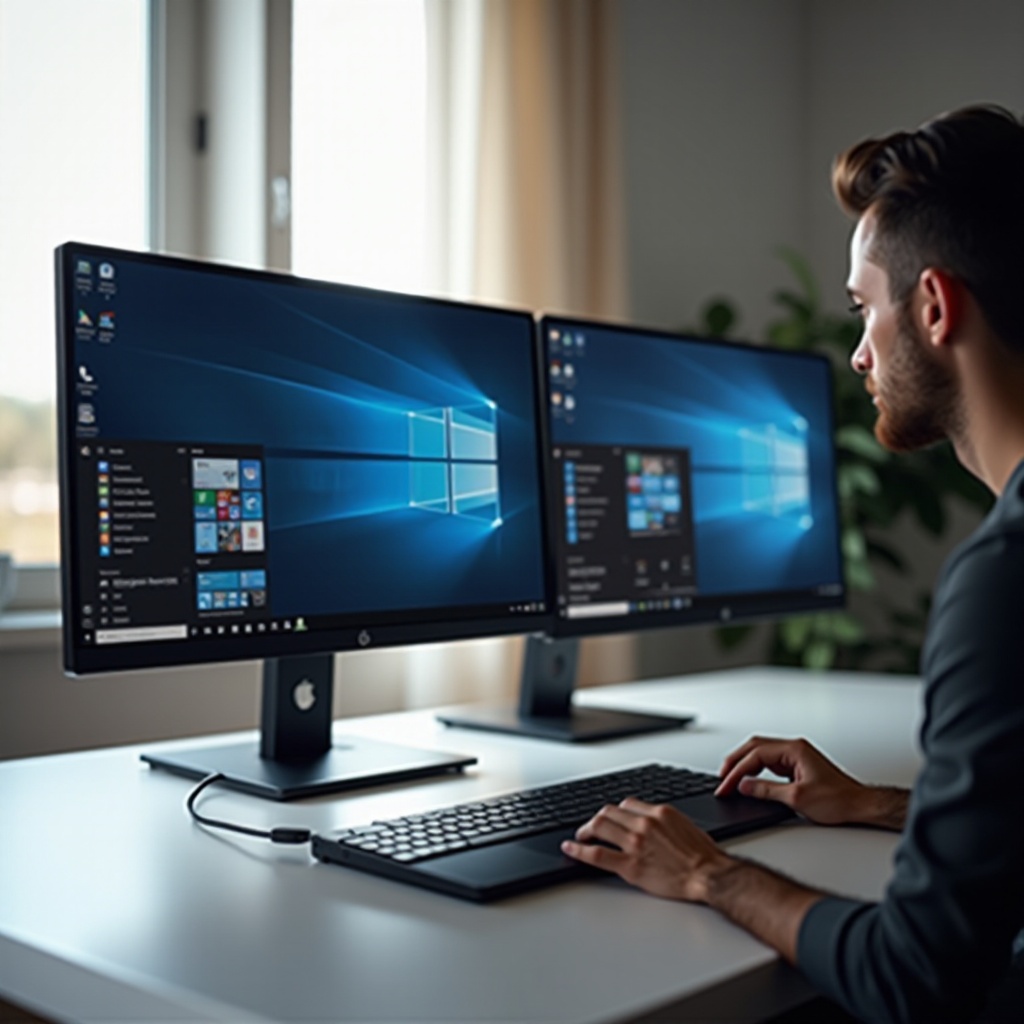
Antes de iniciar la configuración, es importante familiarizarse con los puertos de visualización de su laptop HP. La mayoría de los modelos cuentan con puertos HDMI, DisplayPort o USB-C con capacidades de DisplayPort. Confirme que sus monitores tienen entradas compatibles para asegurar la compatibilidad.
Al comprender estas opciones de puertos, puede seleccionar los cables o adaptadores apropiados para una conexión sin problemas. Además, verifique la compatibilidad del monitor para evitar problemas potenciales. Revisar los manuales de su laptop y monitor proporciona claridad esencial sobre la compatibilidad de la pantalla.
Preparando su espacio de trabajo para monitores duales
Un espacio de trabajo organizado sienta las bases para una configuración eficiente de doble monitor. Evalúe el espacio disponible en el escritorio para acomodar ambos monitores cómodamente. Posiciónelos al nivel de los ojos para minimizar el esfuerzo y considere invertir en soportes para monitores si es necesario para mantener la salud ergonómica.
La gestión de cables se vuelve crítica con los monitores duales. Use amarres o clips para cables para evitar enredos y desconexiones accidentales. Mantener los cables organizados asegura un acceso fácil y apoya un espacio de trabajo libre de desorden.
Guía paso a paso para conectar monitores duales
Ahora que su espacio de trabajo está listo, conecte su laptop HP a dos monitores con estos pasos:
- Comprobar compatibilidad: Asegúrese de que la laptop y los monitores admitan las conexiones necesarias.
- Conectar los cables: Use cables HDMI, DisplayPort o USB-C según los puertos disponibles.
- Ajustar la configuración de la laptop:
- Para Windows 10: Navegue a Configuración > Sistema > Pantalla para ajustar configuraciones.
- Para Windows 11: Vaya a Configuración > Sistema > Pantalla para configurar los monitores.
- Extender o duplicar pantallas: Elija su configuración de pantalla preferida.
- Solucionar problemas: Verifique las conexiones y reinicie la laptop si es necesario.
Seguir estos pasos le permite expandir efectivamente su espacio de trabajo y aprovechar los beneficios de las configuraciones de doble monitor.
Optimizando la configuración de pantalla para un uso perfecto
Con los monitores conectados, concéntrese en optimizar su configuración de pantalla para un uso máximo. Asegure que las resoluciones se alineen, ajustándolas a las configuraciones recomendadas de ambos monitores para transiciones fluidas entre pantallas.
Refine el brillo y los ajustes de color para ofrecer una experiencia de visualización óptima mientras mitiga la fatiga ocular. Considere reducir los niveles de luz azul y estandarizar el brillo en ambas pantallas, ayudando a mantener la concentración durante sesiones prolongadas.
Consejos y trucos avanzados para la configuración de monitores duales
Aumente aún más la productividad adoptando técnicas avanzadas para gestionar su configuración de doble monitor. Aproveche los atajos de teclado para transferencias rápidas de aplicaciones y utilice herramientas de software para organizar su espacio de trabajo digital eficientemente.
Las aplicaciones de división de pantalla y las suites de productividad mejoran el control sobre los arreglos de ventanas, simplificando sus tareas y maximizando la gestión del tiempo. Implementar estos métodos avanzados aumenta drásticamente la productividad y le ayuda a aprovechar al máximo su configuración de doble monitor.
Conclusión
Agregar monitores duales a su laptop HP abre una puerta a una mejor productividad y multitarea sin interrupciones. Ya sea para uso profesional o personal, su espacio de trabajo mejorado fomenta una gestión efectiva de aplicaciones y una mayor creatividad. Con esta guía, explore todo el potencial de las pantallas duales y transforme su laptop HP en un centro eficiente para todas sus necesidades informáticas.
Preguntas Frecuentes
¿Qué hacer si mi portátil HP no reconoce el segundo monitor?
Comprueba todas las conexiones de cables y asegúrate de que los monitores están encendidos. Verifica la configuración de pantalla del portátil y actualiza los controladores gráficos si es necesario.
¿Puedo usar monitores duales con una estación de acoplamiento en portátiles HP?
Sí, usar una estación de acoplamiento simplifica la conexión de varios monitores a tu portátil HP. Asegúrate de que la estación de acoplamiento sea compatible con los mismos estándares de visualización que tus monitores.
¿Cómo extiendo mi pantalla a ambos monitores usando un portátil HP?
Accede a la configuración de pantalla, selecciona ‘Extender estas pantallas’ y arréglalas a tu configuración preferida para un movimiento de aplicaciones sin interrupciones.