Cómo conectar tu Chromebook a un monitor externo para mejorar la productividad
Introducción
Transforma tu espacio de trabajo conectando tu Chromebook a un monitor externo. Este simple movimiento puede aumentar enormemente el espacio de tu pantalla, haciendo que la multitarea sea fluida y mejorando la productividad general. En esta guía, cubriremos todo, desde identificar los puertos en tu Chromebook hasta optimizar tu configuración de doble monitor. Siguiendo nuestro proceso paso a paso, estarás listo para maximizar la eficiencia de tu nueva configuración.
Comprender los Puertos y Opciones de Conectividad de Chromebook
Antes de comenzar la configuración, es crucial conocer los puertos disponibles en tu Chromebook para una conexión exitosa.
Identificación de Puertos Comunes de Chromebook
La mayoría de los Chromebooks cuentan con una combinación de puertos USB-C, HDMI o incluso mini-HDMI. Reconocer estos puede simplificar el proceso de conexión:
- USB-C: Moderno y versátil, este pequeño puerto ovalado admite salida de video, carga y transferencia de datos.
- HDMI: Ampliamente utilizado, este puerto rectangular puede conectarse a la mayoría de los televisores y monitores.
- Mini-HDMI: Una versión compacta de HDMI, visto ocasionalmente en dispositivos más pequeños.
Descripción General de Opciones de USB-C, HDMI y Adaptadores
La conexión correcta depende de los puertos de tus dispositivos:
- USB-C: Ideal para monitores modernos que admiten entrada USB-C, permitiendo una conexión directa.
- HDMI: Efectivo para dispositivos con puertos HDMI, usando un cable HDMI para establecer el enlace.
- Adaptadores: Si es necesario, convierte USB-C a HDMI o VGA para asegurar la compatibilidad.
Comprender estas opciones ayuda a seleccionar el monitor externo apropiado.
Elegir el Monitor Externo Correcto para Tu Chromebook
Después de determinar el tipo de conexión apropiado, el siguiente paso es elegir un monitor compatible.
Características Clave a Considerar en un Monitor
Al evaluar monitores potenciales, considera:
- Tamaño y Resolución: Pantallas más grandes con altas resoluciones ofrecen imágenes claras y un amplio espacio de trabajo.
- Tasa de Refresco: Monitores con altas tasas de refresco ofrecen gráficos fluidos, útiles para medios o juegos.
- Relación de Aspecto: Pantallas más anchas pueden mejorar las capacidades de multitarea.
Consideraciones de Compatibilidad con Chrome OS
Asegúrate de que el monitor sea compatible con Chrome OS, verificando las capacidades de plug-and-play. Verifica que el monitor acepte entrada del tipo de puerto de tu Chromebook y considera revisar reseñas para cualquier problema de compatibilidad conocido.
Con el monitor correcto elegido, podemos proceder al proceso de conexión.
Guía Paso a Paso para Conectar un Chromebook a un Monitor Externo
Sigue estos pasos para conectar tu Chromebook a un monitor externo de manera efectiva.
Preparando la Configuración de Tu Chromebook
- Accede a Configuración de Pantalla: Haz clic en la hora en la parte inferior derecha de la pantalla, luego selecciona el icono de engranaje para abrir la configuración.
- Ubicar el Menú de Dispositivos: En la configuración, haz clic en ‘Dispositivo’.
- Selecciona ‘Pantallas’: Gestiona la configuración del monitor aquí una vez conectado.
Conexión a través de USB-C o HDMI
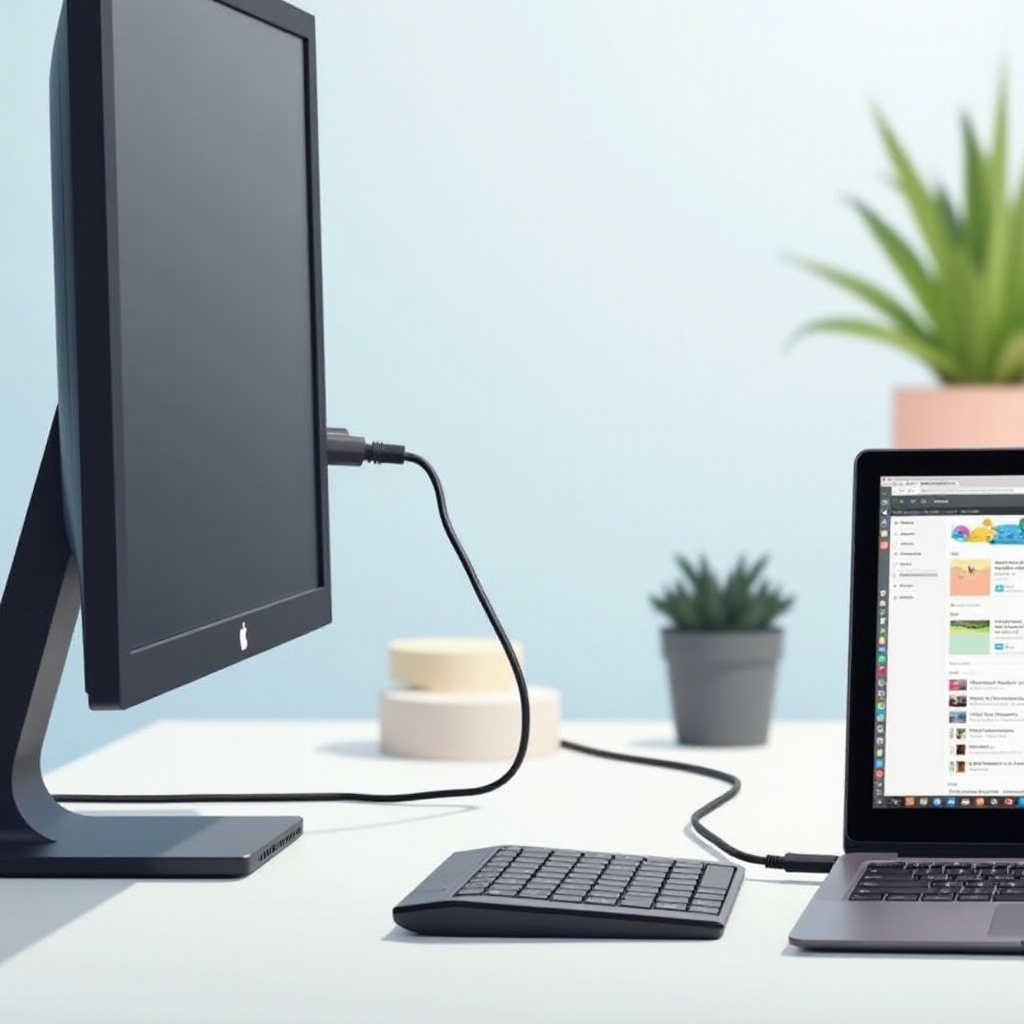
- Conexión USB-C: Conecta un cable USB-C desde tu Chromebook al monitor, asegurando que ambos estén conectados de manera segura.
- Conexión HDMI: Usa un cable HDMI para una conexión directa y selecciona la entrada correcta en tu monitor.
- Verificar Salida de Pantalla: Si tu Chromebook no se muestra automáticamente, vuelve a conectar los cables y revisa la configuración.
Solución de Problemas Comunes de Conexión
- Sin Señal en el Monitor: Verifica que el monitor esté en la fuente de entrada correcta.
- Pantalla Parpadeante: Asegúrate de que los cables estén seguros y prueba con diferentes cables si es necesario.
- Problemas de Resolución: Ajusta la configuración de resolución en ‘Pantallas’ para que se ajuste al monitor.
Con una conexión estable establecida, optimizar la configuración de tu pantalla asegurará que aproveches al máximo tu configuración.
Optimizando Tu Configuración de Doble Monitor
Optimiza tu configuración para la máxima eficiencia una vez que tu Chromebook y monitor estén conectados.
Ajuste de Configuración de Pantalla y Resoluciones
Configura los ajustes de tu pantalla para mejorar la claridad y la usabilidad:
- Ajuste de Resolución: Haz coincidir la resolución nativa del monitor para obtener la claridad óptima.
- Orientación y Disposición: Alinea la configuración física del monitor con la configuración de pantalla en ‘Pantallas’.
Utilización de Herramientas de Gestión y División de Pantalla
Emplea herramientas fáciles de usar para mejorar la productividad:
- Funciones de Pantalla Dividida: Las características de Chrome OS permiten una gestión eficiente de múltiples ventanas.
- Aplicaciones de Terceros: Explora la Chrome Web Store para aplicaciones que ofrecen funciones avanzadas de pantalla.
Estas características crean un entorno de trabajo potente, adaptado para una alta productividad.
Beneficios de Usar un Monitor Externo con un Chromebook
Un monitor externo ofrece numerosas ventajas que optimizan tu experiencia con el Chromebook.
Mayor Productividad y Eficiencia en el Espacio de Trabajo
Obtén espacio en pantalla para:
- Mantener múltiples aplicaciones abiertas lado a lado sin alternar entre ventanas.
- Centrarse mejor en tareas detalladas ampliando los espacios de trabajo.
Aplicaciones del Mundo Real y Multitarea
Mejora el flujo de trabajo al:
- Revisar correos electrónicos en una pantalla mientras trabajas en otra.
- Editar documentos con material de investigación fácilmente visible.
Estas mejoras hacen de los monitores externos un accesorio valioso para Chromebook.
Conclusión
Conectar un Chromebook a un monitor externo es simple pero altamente beneficioso. Siguiendo los pasos descritos, puedes mejorar fácilmente tu espacio de trabajo y mejorar tu flujo de trabajo. Estudiantes, profesionales y usuarios ocasionales pueden cosechar los beneficios de una mayor versatilidad y productividad con esta configuración.
Preguntas Frecuentes
¿Pueden todos los Chromebooks conectarse a un monitor externo?
La mayoría de los Chromebooks modernos se pueden conectar, utilizando puertos USB-C o HDMI. Los modelos más antiguos pueden requerir adaptadores.
¿Necesito software especial para gestionar múltiples pantallas en un Chromebook?
No se necesita software adicional. Chrome OS ofrece soporte incorporado para gestionar múltiples pantallas de manera efectiva.
¿Qué debo hacer si mi Chromebook no detecta el monitor externo?
Asegúrate de que todas las conexiones estén seguras, reinicia ambos dispositivos, verifica la entrada del monitor y comprueba si hay actualizaciones de Chrome OS.