
Cómo usar el reemplazo de texto en iPhone: una guía completa
Introducción
La sustitución de texto en los iPhones ayuda a los usuarios a mejorar su velocidad de escritura y la eficiencia de la comunicación al permitir la configuración de atajos para frases o oraciones comunes. En lugar de escribir repetidamente las mismas cadenas largas, los usuarios pueden ingresar abreviaturas que se expanden automáticamente a frases completas. Esta guía te permitirá adquirir el conocimiento para utilizar plenamente la sustitución de texto, haciendo que tus interacciones con el dispositivo sean más rápidas y efectivas.

Comprender la Sustitución de Texto en el iPhone
La sustitución de texto implica crear atajos que activan frases u oraciones completas al ser escritos. Es ideal para entradas de uso frecuente como firmas de correo electrónico y respuestas comunes, minimizando así las tareas de escritura repetitivas.
Cuando escribes un atajo predefinido, tu iPhone lo sustituye por el texto completo esperado. Utilizar esta función con astucia puede simplificar significativamente tus tareas rutinarias de mensajería. Después de entender los conceptos básicos, veamos cómo configurar esta práctica función en tu iPhone.
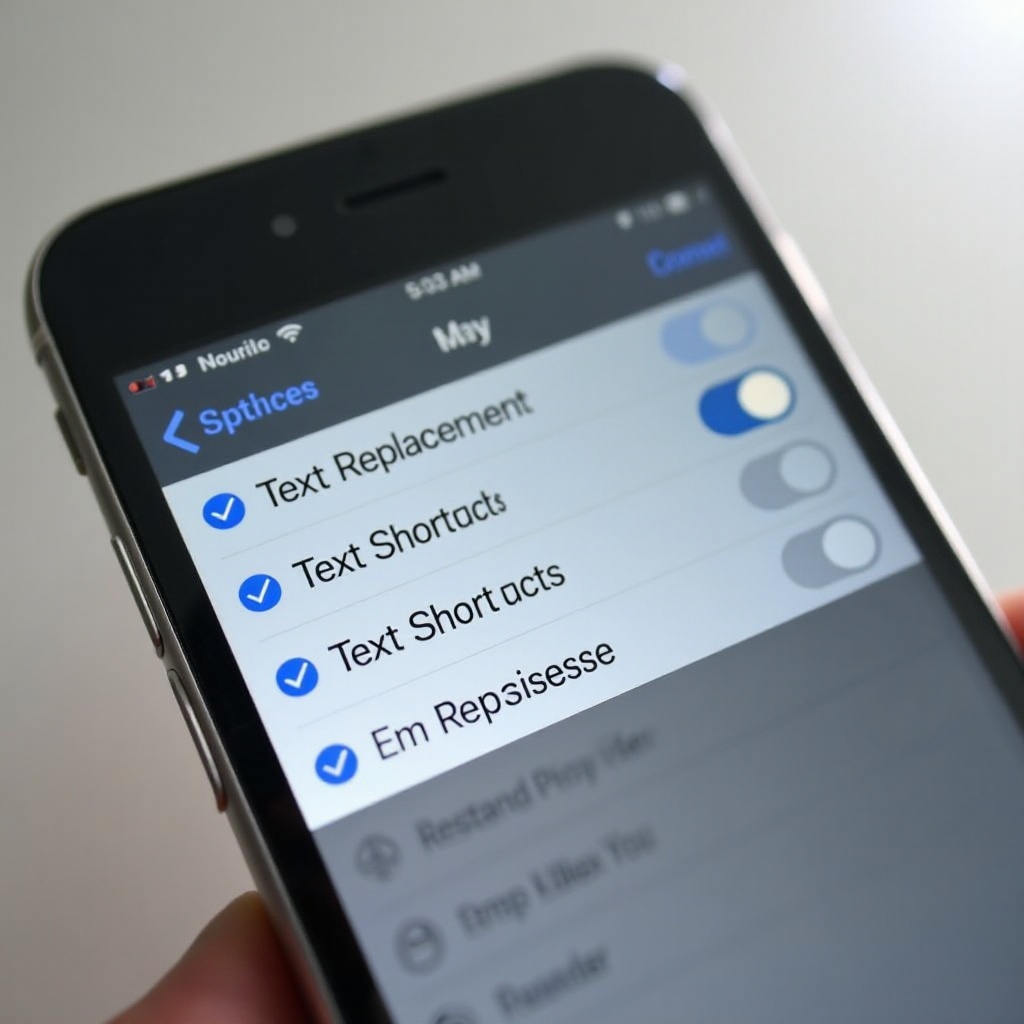
Configuración de la Sustitución de Texto en Tu iPhone
Configurar sustituciones de texto es una herramienta simple pero poderosa en tu iPhone:
- Abre la aplicación ‘Configuración’ en tu iPhone.
- Toca ‘General’, procede a ‘Teclado’ y luego ‘Sustitución de Texto’.
- Para agregar una nueva sustitución, haz clic en el ícono ‘+’.
- En el campo ‘Frase’, introduce el texto completo y en el campo ‘Atajo’, introduce la abreviatura. Guárdalo tocando ‘Guardar’.
Personalizar los atajos para simplificar la escritura puede reducir drásticamente el tiempo dedicado a enviar mensajes de texto. Evalúa tus frases frecuentes y reemplázalas con atajos memorables y concisos. Sin embargo, gestionar estos atajos es crucial para mantener tu flujo de trabajo fluido y eficiente. A continuación, exploraremos cómo gestionarlos eficazmente.
Gestión Efectiva de Sustituciones de Texto
La gestión eficiente de tus sustituciones de texto asegura que estas sigan siendo útiles y relevantes.
-
Para editar un atajo existente, ve a ‘Configuración > General > Teclado > Sustitución de Texto’, selecciona el atajo para modificar, realiza tus ediciones y presiona ‘Guardar’.
-
Para eliminar un atajo, simplemente desliza hacia la izquierda sobre él y toca ‘Eliminar’.
Organizar y mantener tus sustituciones de texto permite que mejoren continuamente tu productividad. Además de esto, podemos aprovechar técnicas avanzadas para optimizar tu experiencia.
Consejos Avanzados y Trucos para la Sustitución de Texto
Las técnicas avanzadas pueden ayudarte a obtener aún más de la sustitución de texto:
-
Sincronización a través de iCloud: Asegura un uso sin fisuras en todos los dispositivos Apple habilitando ‘iCloud Drive’ y ‘Llavero’ en tus configuraciones de iCloud.
-
Uso de la App Shortcuts: Explora el uso de la aplicación Shortcuts de Apple para crear flujos de trabajo que complementen la sustitución de texto para automatizar procesos frecuentes.
Estos consejos, combinados con una gestión eficiente, aseguran que aproveches al máximo el potencial de la sustitución de texto. Pero ocasionalmente, puedes enfrentar problemas. La siguiente sección te guiará en la resolución de problemas comunes.
Solución de Problemas Comunes
A pesar de su utilidad, podrías enfrentar fallos con la sustitución de texto. Aquí te mostramos cómo resolverlos:
-
Si las sustituciones no funcionan, verifica que la sustitución de texto esté habilitada en Configuración y reinicia tu iPhone.
-
Para asegurar una correcta sincronización en todos los dispositivos, confirma que todos los dispositivos estén conectados a la misma Apple ID con las características necesarias de iCloud activadas.
Abordar estos problemas restaurará un funcionamiento fluido y te beneficiará con una sustitución de texto ininterrumpida. Finalmente, concluyamos con una breve conclusión.
Conclusión
La sustitución de texto es una herramienta invaluable en el iPhone, simplificando tareas rutinarias y acelerando la comunicación. Al configurar y gestionar eficazmente tus sustituciones de texto, ahorras tiempo y esfuerzo que de otro modo gastarías escribiendo texto repetitivo. Aprovecha al máximo esta función para mejorar tus interacciones diarias con el iPhone.
Preguntas Frecuentes
¿Cómo elimino un reemplazo de texto en mi iPhone?
Navega a ‘Configuración > General > Teclado > Reemplazo de texto’. Desliza hacia la izquierda en el atajo no deseado y toca ‘Eliminar’.
¿Puedo usar emojis en los reemplazos de texto?
Sí, los emojis se pueden agregar al campo ‘Frase’, lo que permite que los atajos se expandan en texto integrado con emojis.
¿Por qué mi reemplazo de texto no se sincroniza entre dispositivos?
Asegúrate de que todos los dispositivos usen la misma cuenta de iCloud con ‘iCloud Drive’ y ‘Llavero’ activados. Si los problemas de sincronización persisten, intenta cerrar sesión y volver a iniciar sesión en iCloud.