Instalación de macOS desde USB: Una guía paso a paso
Introducción
Instalar macOS directamente desde una unidad USB ofrece un enfoque flexible para configurar o solucionar problemas del sistema operativo de tu portátil. Ya sea para una actualización o un nuevo comienzo, es un método confiable que no depende de la conectividad a Internet durante la instalación. Esta guía completa te guiará en la preparación, creación e instalación de macOS desde un USB, asegurando que tu portátil funcione de manera eficiente con la última versión de macOS.
Preparándose para la Instalación de macOS
Antes de comenzar con la instalación, es crucial que te prepares adecuadamente. Una buena preparación garantiza un proceso de instalación más fluido y reduce posibles errores.
-
Verificación de Compatibilidad del Portátil: Verifica si tu portátil es adecuado para la instalación de macOS. Para hardware de Apple, asegúrate de que sea compatible con la versión de macOS deseada revisando las especificaciones oficiales. Los portátiles fabricados después de mediados de 2012 suelen soportar las versiones recientes de macOS.
-
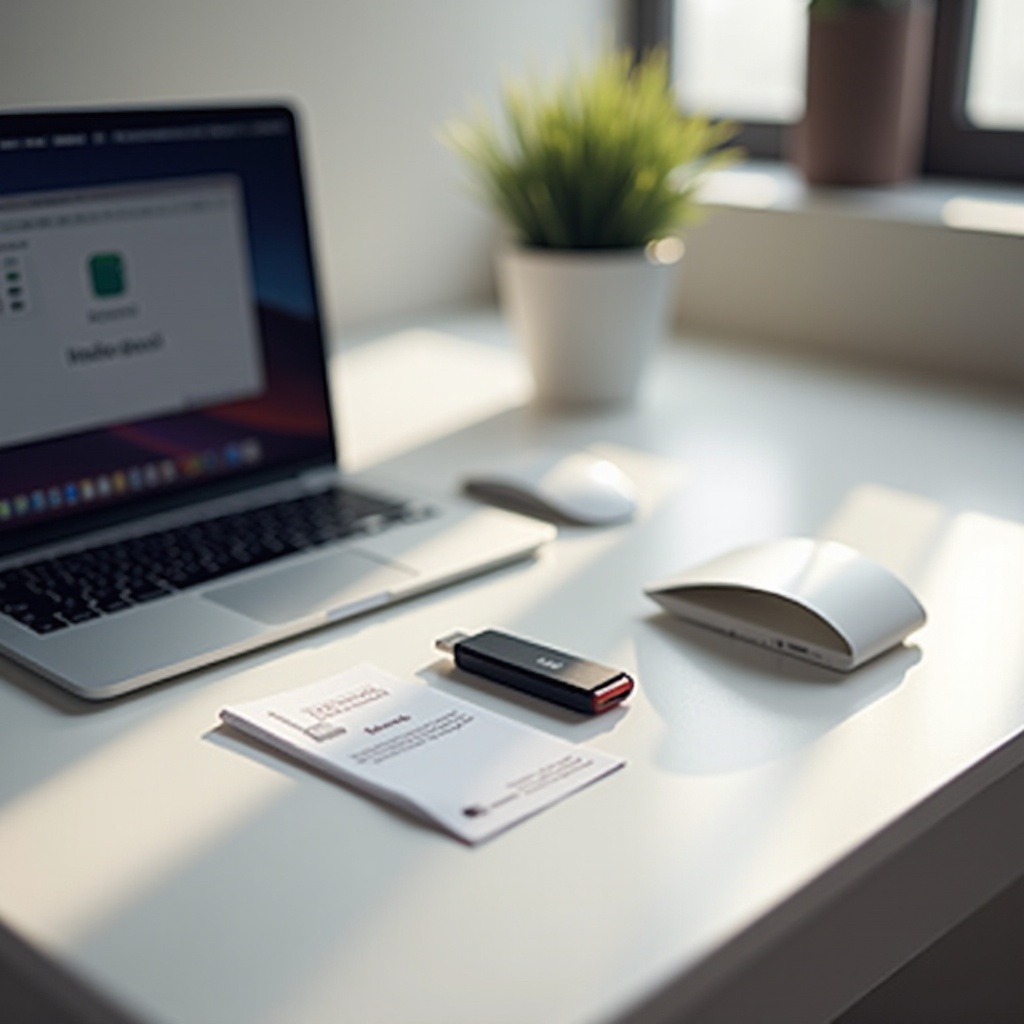
Herramientas y Requisitos Esenciales: Prepara una unidad USB con al menos 16 GB de capacidad de almacenamiento. También necesitarás un Mac para descargar el instalador de macOS a través de la App Store.
-
Respaldo de Tus Datos: Es esencial hacer una copia de seguridad de tus datos importantes antes de proceder. Usa Time Machine o cualquier solución de respaldo confiable para proteger tus datos de posibles pérdidas.
Una vez completados estos pasos, procede a crear un instalador USB de macOS arrancable.
Creando un Instalador USB de macOS Arrancable
Crear un instalador USB arrancable es la base de este proceso de instalación. Transforma tu unidad USB en un medio que instala macOS en tu portátil.
-
Descarga del Último macOS: Accede a la Mac App Store desde un Mac para descargar la última versión de macOS que se ajuste al hardware de tu portátil.
-
Formateo de la Unidad USB: Utiliza la Utilidad de Discos en el Mac para formatear tu unidad USB. Selecciona ‘Mac OS Extended (Journaled)’ para el formateo y asegura que esté seleccionado el ‘Mapa de Particiones GUID’. El formateo correcto es clave para habilitar el reconocimiento de arranque.
-
Uso de Terminal para Hacer que el USB Sea Arrancable: Abre Terminal en el Mac e ingresa el comando ‘createinstallmedia’, combinado con la ruta a tu instalador de macOS. Este comando convertirá tu unidad USB en un instalador arrancable.
Con un USB arrancable preparado, el siguiente paso es iniciar la instalación en tu portátil de destino.
Instalando macOS desde USB en Tu Portátil
Ahora que tu unidad USB está lista para funcionar, concéntrate en el proceso de instalación arrancando desde la unidad USB.
-
Configuración de la BIOS o Configuraciones UEFI: Para portátiles no Mac capaces de ejecutar macOS, debes ingresar a la configuración BIOS o UEFI. Accede a ellas presionando teclas específicas como F2 o Suprimir durante el inicio, luego prioriza el arranque desde USB.
-
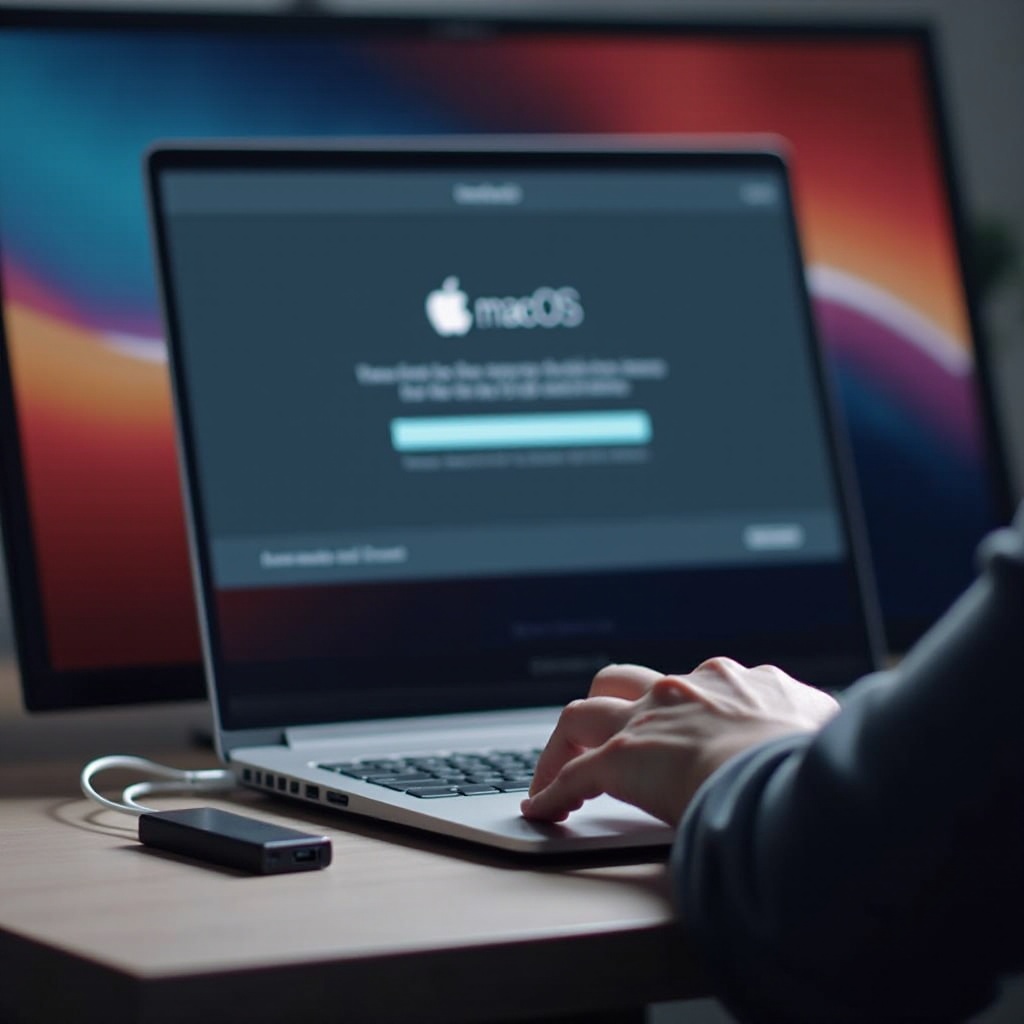
Arrancar Tu Portátil desde USB: Inserta la unidad USB arrancable y reinicia tu portátil. Si todo es correcto, el portátil arrancará desde la unidad USB, llevándote a la interfaz del instalador de macOS.
-
Navegando en la Recuperación y la Instalación de macOS: Dentro de la Recuperación de macOS, sigue las instrucciones en pantalla: comienza con ‘Utilidad de Discos’ para formatear el disco interno de tu portátil. Selecciona ‘Borrar’, procede con el formateo, luego cierra Utilidad de Discos y elige ‘Instalar macOS’ desde el menú principal.
Una vez completado, continúa configurando macOS, preparándolo para el uso diario.
Configuración de macOS Después de la Instalación
Después de instalar macOS, es momento de configurar el sistema para la eficiencia diaria y el uso personalizado.
-
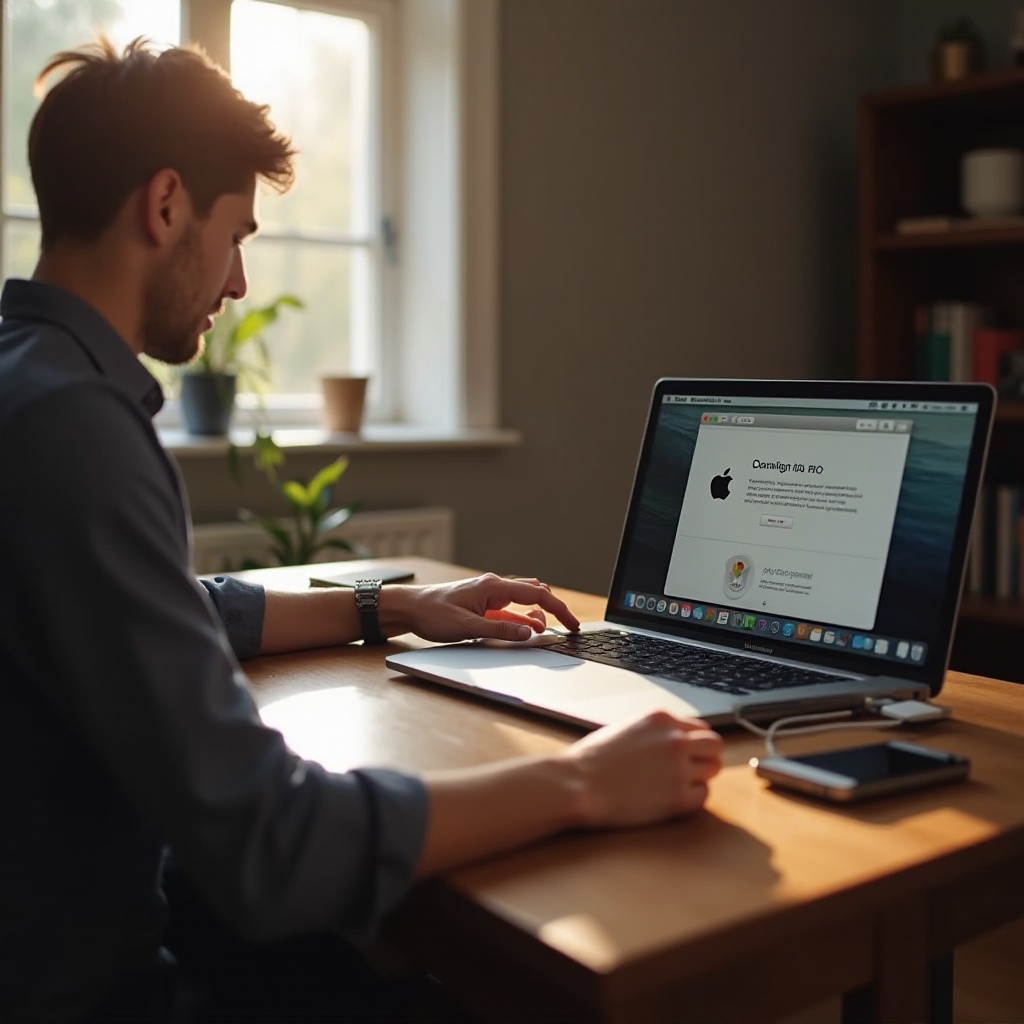
Pasos Iniciales de Configuración de macOS: El asistente de configuración ayuda con los ajustes iniciales de conexión, iniciar sesión en tu ID de Apple y configurar las preferencias básicas del sistema.
-
Restaurar Tus Archivos y Aplicaciones: Utiliza la copia de seguridad para restaurar archivos y programas perdidos. El Asistente de Migración simplifica la transferencia de datos de una copia de seguridad u otro Mac a este sistema recién instalado.
-
Personalización de Configuraciones de macOS para Uso Optimizado: Ajusta la configuración del sistema a tu preferencia. Personaliza el Dock, configura aplicaciones esenciales y ajusta configuraciones de seguridad para un toque personalizado.
A pesar de una configuración inicial exitosa, pueden surgir problemas ocasionales después de la instalación. Echemos un vistazo a algunos pasos comunes de solución de problemas.
Solución de Problemas Comunes de Instalación
A pesar de una preparación exhaustiva, pueden ocurrir complicaciones potenciales durante o después de la instalación. Aquí te explicamos cómo manejarlas.
-
Resolviendo Errores de Arranque: Asegúrate de que las configuraciones USB estén priorizadas en BIOS/UEFI si el portátil no arranca desde el USB. Revisa el formato de la unidad USB y, si es necesario, recrea la unidad.
-
Manejo de Fallos de Instalación: Reinicia el proceso si la instalación se congela. Revisa tanto el USB como las configuraciones del hardware a fondo.
-
Problemas Después de la Instalación: Realiza actualizaciones del sistema para corregir cualquier problema o error emergente. Mantener el sistema actualizado asegura un rendimiento óptimo y seguridad.
Con macOS instalado con éxito, tu portátil ahora está equipado para mantenerte al día con tus tareas, respaldado por un sistema operativo robusto y estable.
Preguntas Frecuentes
¿Cómo puedo determinar si mi portátil es compatible con macOS?
Consulta las especificaciones de hardware oficiales de Apple y asegúrate de que tu dispositivo cumpla con los estándares requeridos.
¿Qué debo hacer si mi portátil no arranca desde la unidad USB?
Revisa la configuración de prioridad de arranque del BIOS/UEFI, asegurándote de que el arranque desde USB esté habilitado y que la unidad USB esté correctamente formateada.
¿Puedo instalar macOS en cualquier portátil usando una USB?
No, instalar macOS en hardware no Mac (‘Hackintosh’) requiere compatibilidad de hardware y pasos adicionales.