Dominando la configuración de tu Fire TV en 2024
Introducción
Los dispositivos Fire TV ofrecen una experiencia de transmisión robusta; sin embargo, optimizar sus configuraciones puede elevar la experiencia a un nivel completamente nuevo. Esta guía integral te ayudará a ajustar finamente la configuración de tu Fire TV, asegurando un rendimiento y disfrute impecables.
Desempaquetado y configuración de tu Fire TV
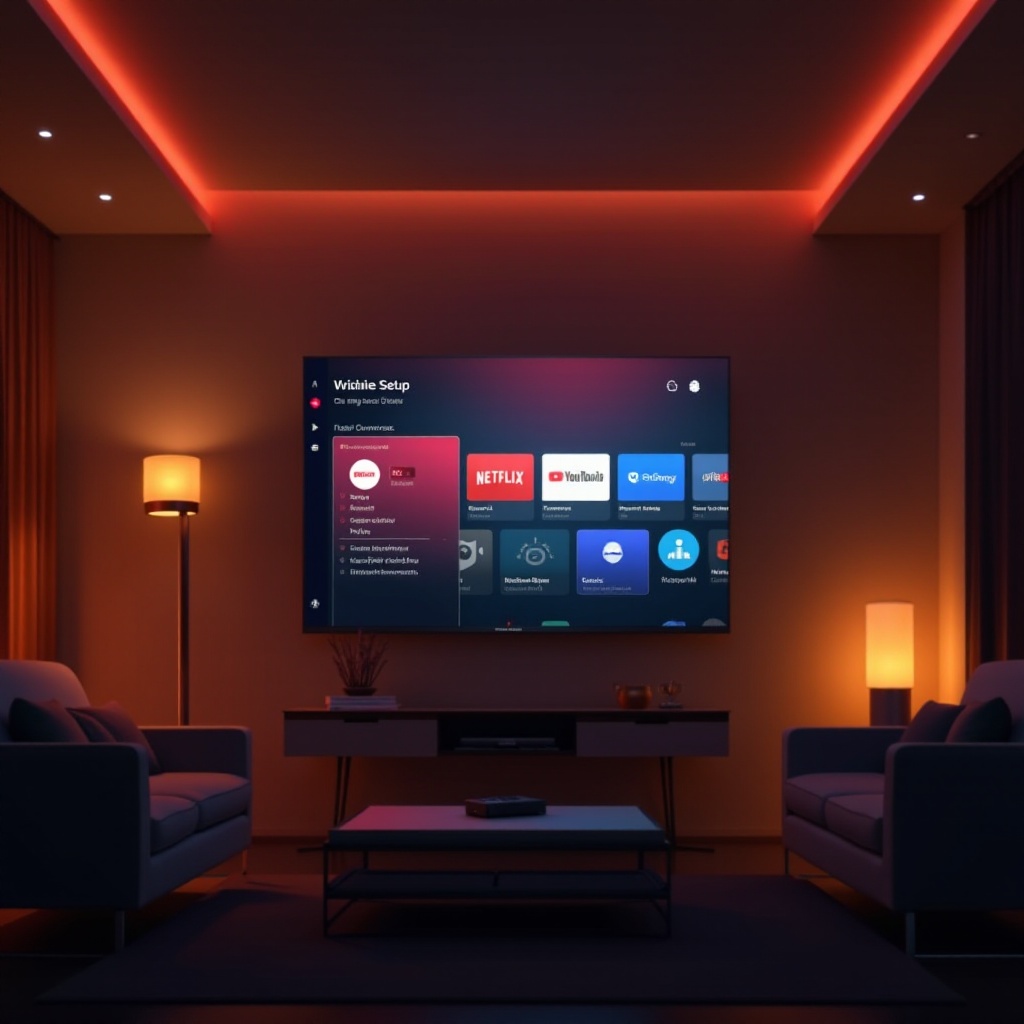
Para comenzar, configurar adecuadamente tu Fire TV es crucial para un rendimiento óptimo. Aquí hay un proceso sencillo a seguir:
-
Pasos iniciales de configuración: Conecta el Fire TV a tu televisor usando un puerto HDMI. Usa el cable de alimentación y el adaptador para encender el dispositivo. Inserta las pilas en el control remoto y asegúrate de que tanto el televisor como el dispositivo estén encendidos. Si es necesario, sigue las instrucciones en pantalla para emparejar el control remoto.
-
Conexión a Wi-Fi: Una vez configurado, navega a Configuración en tu pantalla de inicio. Selecciona Red y elige tu red Wi-Fi de la lista proporcionada. Ingresa la contraseña de Wi-Fi y tu dispositivo se conectará a internet sin problemas.
Con tu Fire TV listo y conectado a internet, cambiaremos el enfoque a optimizar la experiencia de visualización y escucha.
Optimización de configuraciones de pantalla y sonido
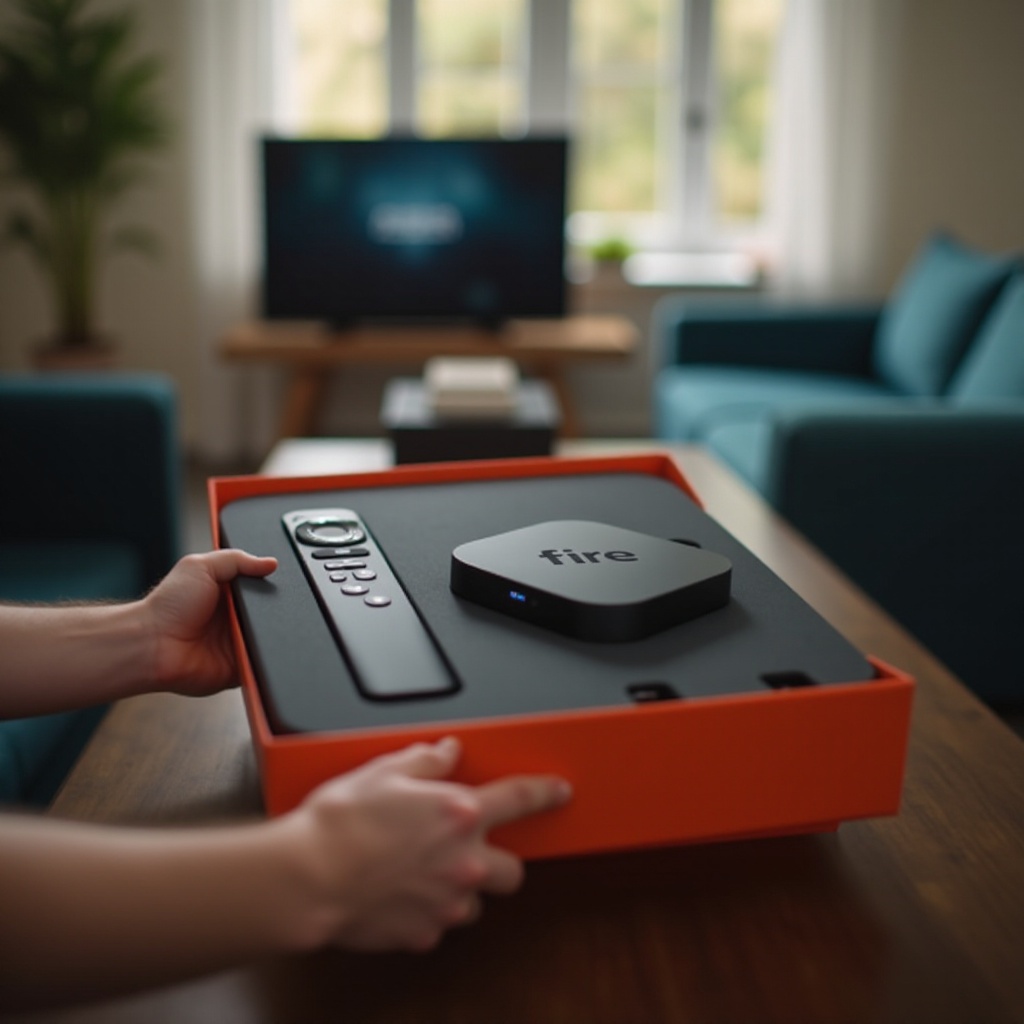
Aprovechar al máximo tu Fire TV significa adaptar las configuraciones visuales y de audio a tu gusto.
-
Ajuste de la resolución de pantalla: Dirígete a Configuración > Pantalla y sonidos > Pantalla. Elige Resolución de video y selecciona la opción que mejor se adapte a las capacidades de tu televisor. Una resolución más alta ofrece imágenes más claras, pero asegúrate de que tu internet pueda manejar el mayor uso de datos.
-
Configuración de salida de audio: Ve a Configuración > Pantalla y sonidos > Audio. Ajusta las configuraciones de salida de Dolby Digital según tu sistema de sonido: APAGADO, Dolby Digital Plus APAGADO, o Usar siempre Dolby Digital.
Una vez que tu audio y visuales están optimizados, es un buen momento para asegurar que tu configuración de red soporte transmisión sin interrupciones.
Configuración de ajustes de red e internet
Una conexión a internet confiable y rápida es clave para una transmisión ininterrumpida. Aquí te mostramos cómo puedes ajustar finamente tus configuraciones de red:
-
Selección de las mejores opciones de red: Usa enrutadores con capacidades de doble banda para maximizar la velocidad. Conéctate a la banda de 5GHz para un rendimiento más eficiente. Asegúrate de que tu enrutador esté ubicado en un lugar central para reducir cualquier posible interferencia.
-
Solución de problemas de conectividad: ¿Encuentras almacenamiento en búfer? Cambiar a una conexión Ethernet cableada podría proporcionar más estabilidad. Alternativamente, intenta reiniciar tanto tu enrutador como el dispositivo Fire TV.
Con configuraciones de red estables, puedes disfrutar de una reproducción de video más fluida. Ahora personalicemos la experiencia de Fire TV para cada usuario.
Personalización de tu experiencia Fire TV
Personalizar el Fire TV permite una experiencia adaptada, mejorando la usabilidad y el control sobre lo que ves.
-
Exploración de perfiles de usuario y personalización: Crea perfiles personales para los miembros de la familia, permitiendo recomendaciones de contenido individualizadas. Mejora la pantalla de inicio reorganizando las aplicaciones, priorizando tus servicios más utilizados.
-
Configuración de controles parentales: Ve a Configuración > Preferencias > Controles parentales. Activa los controles parentales y crea un PIN seguro. Personaliza las restricciones de contenido y controla las compras dentro de la aplicación según los perfiles de usuario.
Tener configuraciones personalizadas te posiciona para aprovechar toda la gama de funciones del Fire TV. Para los entusiastas de la tecnología, explorar configuraciones avanzadas puede desbloquear habilidades adicionales.
Comprendiendo configuraciones avanzadas
Para los usuarios que quieran explotar todas las capacidades del Fire TV, las configuraciones avanzadas ofrecen oportunidades emocionantes.
-
Habilitación de opciones de desarrollador: Accede a Configuración > Mi Fire TV > Acerca de. Haz clic en la opción Fire TV Stick varias veces hasta que las Opciones de desarrollador estén disponibles. Activa la depuración ADB para instalar aplicaciones de fuentes desconocidas a través de una computadora.
-
Gestión eficiente del almacenamiento: Para liberar espacio y mejorar el rendimiento, ve a Configuración > Aplicaciones > Administrar aplicaciones instaladas y limpia el caché o los datos. Usa una unidad USB externa para obtener capacidad de almacenamiento adicional.
Dominar estas configuraciones avanzadas puede mejorar en gran medida la utilidad de tu Fire TV, permitiendo más personalización y uso eficiente del almacenamiento. A continuación, aprende cómo solucionar problemas tecnológicos típicos.
Solución de problemas comunes en Fire TV
Incluso cuando están optimizados, los dispositivos pueden experimentar problemas. Aquí hay cómo resolver problemas comunes de manera efectiva:
-
Resolución de retrasos en el rendimiento: Reinicia el dispositivo navegando a Configuración > Mi Fire TV > Reiniciar. Limpiar regularmente el caché de las aplicaciones también puede ayudar a liberar recursos del sistema.
-
Solución de fallos en aplicaciones: Asegúrate de que las aplicaciones problemáticas estén actualizadas o reinstalarlas si es necesario. Es igualmente importante mantener actualizado el sistema operativo del Fire TV para asegurar la máxima estabilidad.
Un enfoque proactivo hacia el mantenimiento ayuda a mantener tu Fire TV funcionando sin problemas, brindando una experiencia de usuario consistentemente superior.
Conclusión
Al tomarse el tiempo para optimizar y personalizar la configuración de tu Fire TV, mejoras no solo la funcionalidad del dispositivo, sino también tu disfrute de sus características. Ya sea que implique ajustar las opciones de visualización, asegurar la claridad del sonido o gestionar la conectividad, cada paso hace que tu experiencia de entretenimiento sea mucho más satisfactoria. Sumérgete en estas configuraciones hoy y desbloquea todo el potencial de tu Fire TV.
Preguntas Frecuentes
¿Cómo restablezco mi Fire TV a los ajustes de fábrica?
Para restablecer, ve a Configuración > Mi Fire TV > Restablecer a los valores predeterminados de fábrica. Confirma tu elección y espera a que el proceso se complete.
¿Puedo expandir el almacenamiento en mi Fire TV?
Sí, puedes usar una unidad USB compatible o una tarjeta microSD para agregar almacenamiento adicional para aplicaciones y juegos.
¿Qué debo hacer si el control remoto de mi Fire TV no funciona?
Primero revisa las baterías. Si eso no funciona, intenta volver a emparejar el control remoto manteniendo presionado el botón de Inicio durante 10 segundos. Si los problemas persisten, considera reemplazar el control remoto.