Cómo Reemplazar Su Placa Base para Windows 11: Una Guía Completa
Introducción
Reemplazar la placa base de tu computadora es una tarea importante, especialmente cuando estás actualizando a Windows 11. Esta guía cubre todo, desde la preparación, selección, instalación hasta la configuración, asegurando que tu nueva configuración funcione sin problemas. Ya sea que estés actualizando o reemplazando una placa base defectuosa, este proceso mejora el rendimiento y la estabilidad.
Entendiendo las Placas Base
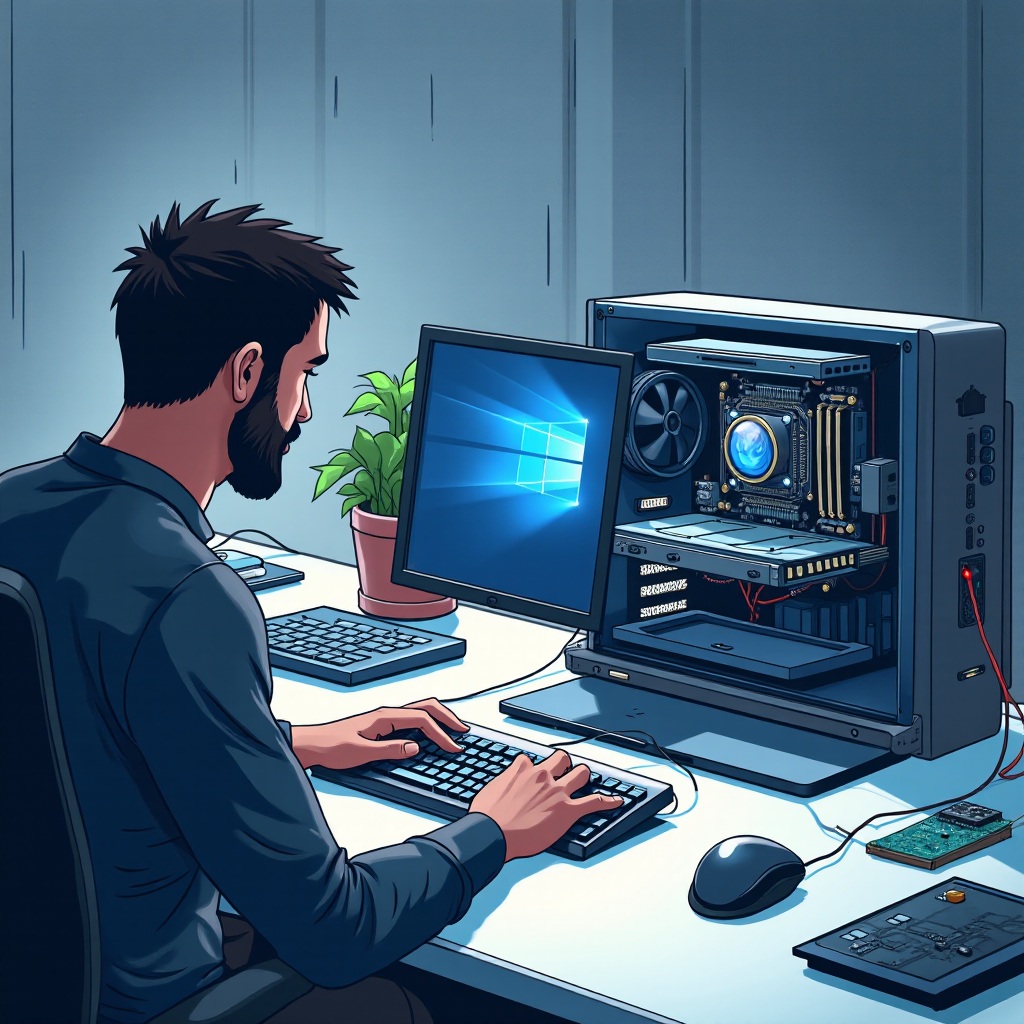
Las placas base son las unidades centrales de tu computadora, conectando el procesador, la memoria y los periféricos. Son cruciales para el rendimiento general y determinan qué tecnología soporta tu computadora. La compatibilidad con Windows 11 es esencial, ya que requiere características específicas como soporte TPM 2.0 y firmware UEFI. Por lo tanto, elegir la placa base correcta que sea compatible con tus componentes es crucial.
Cada placa base alberga componentes como ranuras para RAM, sockets para CPU, ranuras PCIe para GPUs y conectores para SSDs y HDDs. Estas conexiones forman la columna vertebral de la red de comunicación de tu computadora, determinando su capacidad para ejecutar programas eficientemente.
Preparación para el Reemplazo
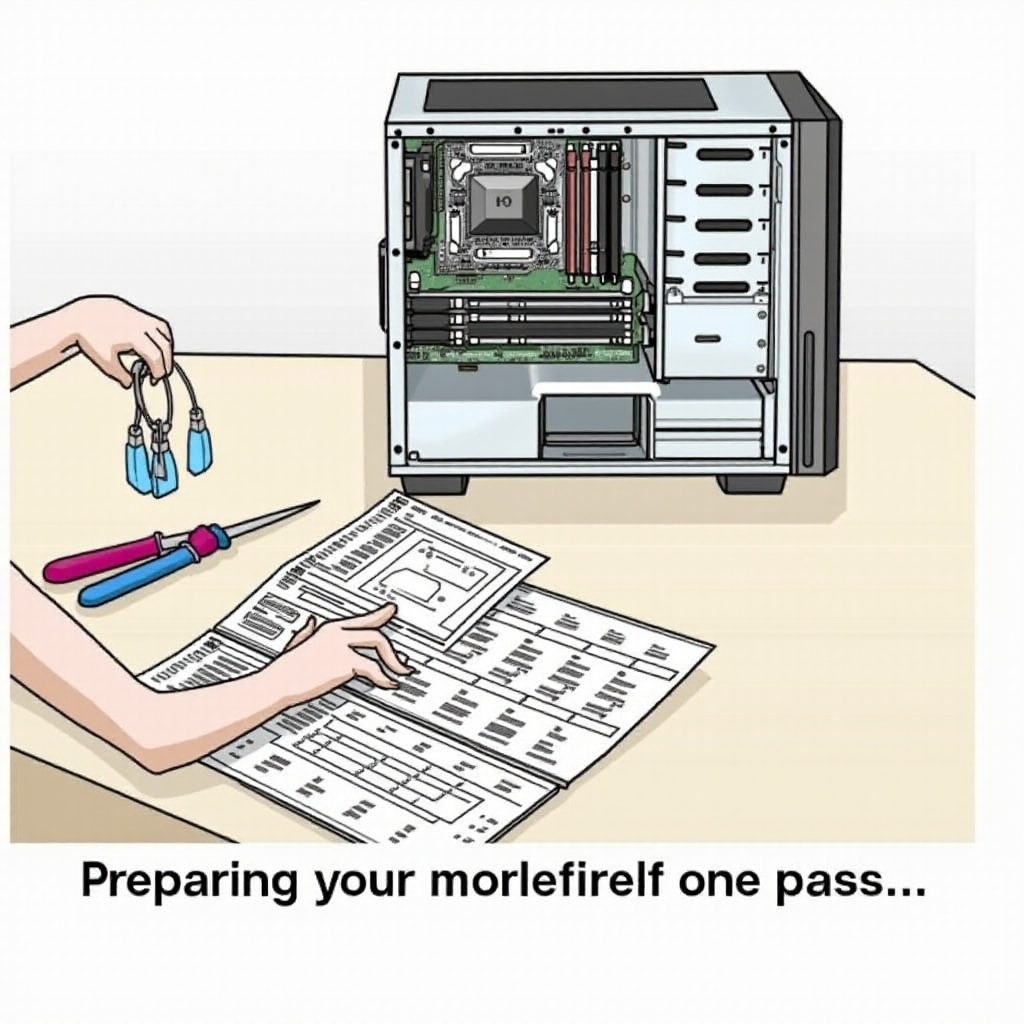
Una buena preparación puede prevenir muchos problemas durante el proceso de reemplazo. Comienza haciendo una copia de seguridad de todos tus datos en una unidad externa o servicio en la nube para proteger tu información. Luego, asegúrate de que tu nueva placa base sea compatible con Windows 11. Verifica la compatibilidad de CPU, RAM y tamaño de la carcasa. También asegúrate de que soporte las interfaces necesarias, como ranuras PCIe y puertos USB.
Reúne las herramientas necesarias: un destornillador, una correa antiestática y posiblemente pasta térmica si estás reinstalando el CPU. Estas herramientas te ayudan a manejar e instalar los componentes de manera segura sin causar daños.
Elegir la Placa Base Adecuada
Al seleccionar una nueva placa base, considera varios factores para asegurar la compatibilidad con Windows 11 y asegurar el futuro:
– Soporte de CPU: Verifica la compatibilidad del tipo de socket.
– Capacidad de RAM: Asegúrate de que tenga suficientes ranuras y velocidades compatibles.
– Opciones de Expansión: Busca suficientes ranuras PCIe para futuras actualizaciones.
– Conectividad: Asegúrate de que tenga los puertos adecuados para tus necesidades.
Marcas como ASUS, MSI y Gigabyte ofrecen una variedad de placas base adecuadas para diferentes necesidades. Es crucial elegir una placa base que no solo se ajuste a tu configuración actual, sino que también pueda acomodar cambios tecnológicos futuros.
Extracción de la Antigua Placa Base
Sigue cuidadosamente estos pasos para extraer la antigua placa base:
1. Apaga tu computadora y desconecta todos los cables.
2. Abre la carcasa y coloca tu correa antiestática.
3. Desconecta todos los cables y retira las tarjetas periféricas, comenzando con la RAM y las tarjetas gráficas.
4. Desatornilla la placa base de sus soportes y levántala con cuidado.
Con la antigua placa base retirada, ahora puedes comenzar la instalación de tu nueva configuración de placa base.
Instalación de la Nueva Placa Base
La instalación es una reversión de la extracción, pero la atención al detalle es clave:
1. Alinea la nueva placa base con los separadores de tu carcasa y fíjala con tornillos.
2. Reconecta los cables de alimentación y los conectores de datos, asegurando un ajuste firme.
3. Reinstala la RAM, el CPU y cualquier tarjeta de expansión con cautela.
4. Verifica todas las conexiones para asegurar su seguridad.
Tómate tu tiempo para asegurarte de que cada paso se complete correctamente. Las instalaciones correctas previenen problemas futuros y extienden la vida de tus componentes.
Configuración Posterior a la Instalación
Después de la instalación del hardware, configura tu sistema:
– Accede a la BIOS/UEFI para configurar el orden de arranque y asegurarte de que el sistema reconozca los nuevos componentes.
– Instala los controladores necesarios del fabricante de la placa base para garantizar un rendimiento óptimo de la red, el audio y los periféricos.
– Verifica que el sistema operativo detecte todos los componentes de hardware instalados y actualiza cualquier controlador necesario.
Una configuración adecuada sienta las bases para una experiencia fluida con Windows 11.
Reconfiguración de Windows 11
Una vez completada la configuración de hardware, es posible que necesites reconfigurar Windows 11 para adaptarse a la nueva placa base. Deberías reactivar Windows usando tu clave de producto original, y si surgen problemas, consulta los recursos de soporte de Microsoft.
Monitorea tu sistema en busca de errores o conflictos y asegúrate de tener una conexión a internet estable para descargar todas las actualizaciones y controladores esenciales. Esta postura proactiva asegura un sistema que funciona sin problemas.

Conclusión
Reemplazar tu placa base es una tarea gratificante que mejora el rendimiento de tu computadora, especialmente con Windows 11. Siguiendo esta guía, puedes navegar el proceso con confianza. Recuerda, la atención al detalle y el manejo cuidadoso son vitales. Se recomienda asistencia profesional si no estás seguro en alguna etapa, asegurando que tu sistema funcione sin problemas y eficientemente.
Preguntas frecuentes
¿Perderé mi licencia de Windows 11 después de cambiar la placa base?
Es posible que necesite reactivar su licencia de Windows 11 usando su clave de producto original. Contacte al soporte de Microsoft si surgen problemas de activación.
¿Qué debo hacer si mi computadora no arranca después del reemplazo?
Revise todas las conexiones, especialmente los cables de alimentación y datos. Reingrese a la configuración del BIOS/UEFI y verifique el reconocimiento de componentes. Consulte foros en línea o busque ayuda profesional si los problemas persisten.
¿Cómo puedo asegurar la compatibilidad con futuras actualizaciones de Windows 11?
Elija una placa base que soporte las últimas tecnologías, como PCIe 4.0 y Wi-Fi 6. Revise regularmente las actualizaciones de BIOS y controladores del fabricante.