
Cómo hacer que mi Android se vea como un iPhone
Transformar tu teléfono Android en uno similar a un iPhone es un proyecto emocionante para cualquiera que aprecie la estética de iOS pero valore la funcionalidad de Android. Esta guía proporciona instrucciones paso a paso para ayudarte a lograr ese atractivo estilo iPhone, permitiéndote disfrutar de una interfaz visualmente agradable sin perder la versatilidad de Android. El proceso involucra una variedad de aplicaciones y técnicas de personalización fáciles que reúnen lo mejor de ambos mundos en tu dispositivo.
Introducción
Los usuarios de Android a menudo buscan la estética limpia y pulida de iOS mientras desean la flexibilidad inherente a su propia plataforma. Afortunadamente, la apertura de Android permite una transformación hacia la elegancia visual del iPhone. Esta guía revela los pasos sencillos que puedes tomar para hacer que tu dispositivo se parezca a un iPhone, incluyendo elegir lanzadores, personalizar iconos y más. Cada etapa de este proceso te permite experimentar creativamente, mejorando la apariencia y el atractivo de tu teléfono.
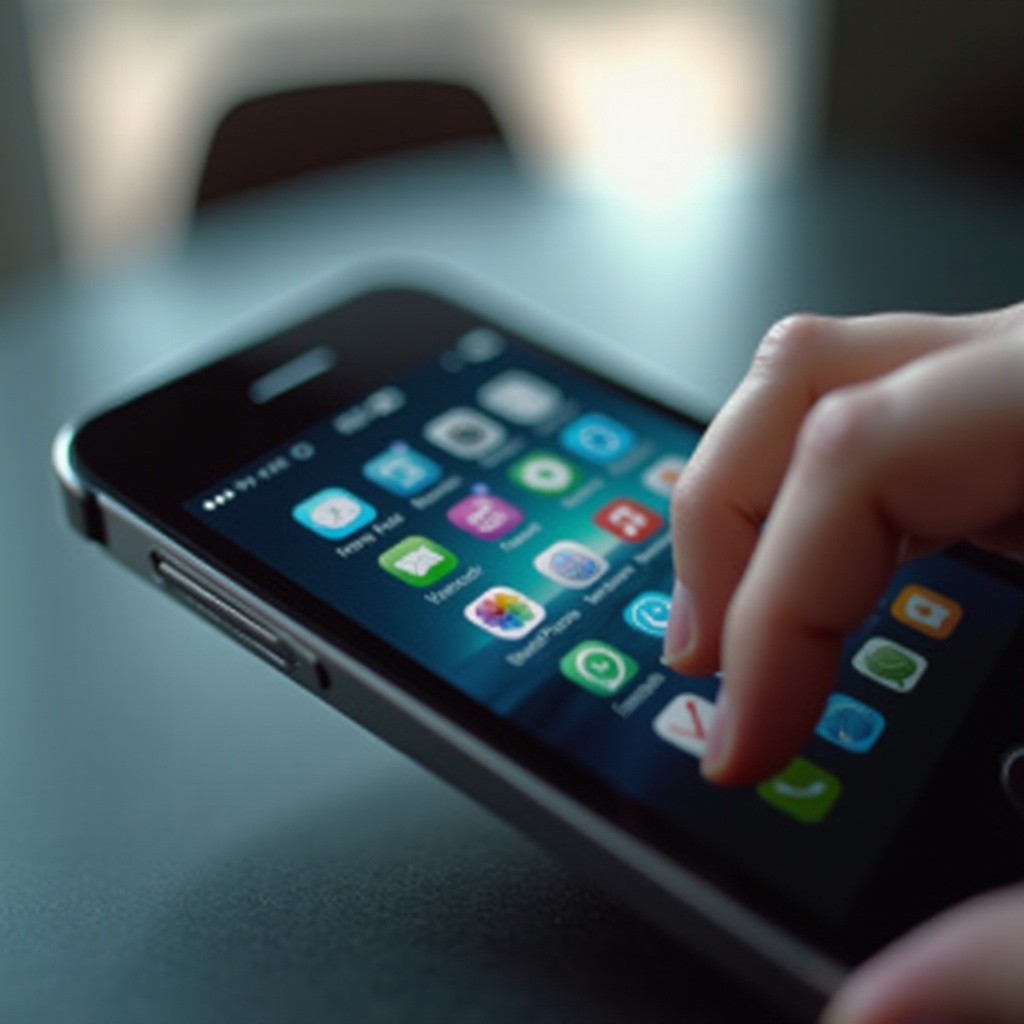
Elige el Lanzador iOS Adecuado
El primer paso es seleccionar un lanzador iOS apropiado. Esta herramienta forma la columna vertebral del nuevo aspecto de tu dispositivo, transformando tu pantalla de inicio de Android hacia un estilo iOS.
-
Principales Lanzadores iOS para Android: Considera opciones como ‘Nova Launcher,’ ‘Action Launcher,’ o el especialmente diseñado ‘iOS11 Launcher.’ Cada uno ofrece un nivel diferente de personalización, proporcionando una cuadrícula similar a iOS, transiciones y más.
-
Guía de Instalación y Configuración: Después de elegir un lanzador, descárgalo desde la Google Play Store. Instala el lanzador y ábrelo, asegurándote de haber otorgado los permisos necesarios. Personaliza la pantalla de inicio aplicando temas similares a iOS incluidos con el lanzador.
Actualizando la experiencia de tu pantalla de inicio, este cambio inicial establece la base para la transformación de tu Android en un iPhone, allanando el camino para modificaciones estéticas y funcionales adicionales.
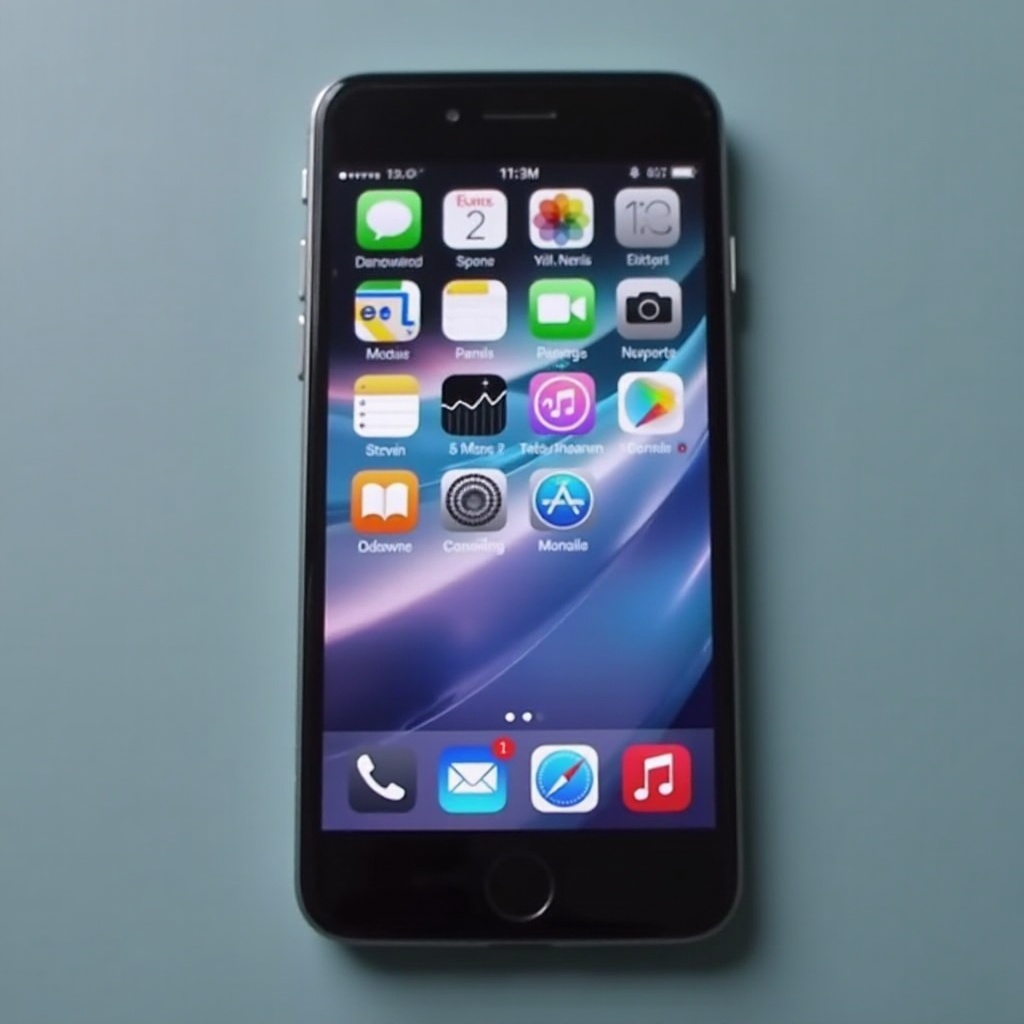
Instala Paquetes de Iconos al Estilo iOS
Con un lanzador iOS en su lugar, el siguiente paso es alterar tus iconos para que coincidan con la estética iOS. Esto refuerza visualmente los cambios realizados por el lanzador.
-
Cómo Descargar Paquetes de Iconos: Busca ‘paquete de iconos iOS’ en la Google Play Store. Descarga uno de los paquetes bien valorados como ‘iOS14 Icons Pack’ o ‘iPhone 14 Icon Pack’ que llenan tu pantalla de inicio con iconos similares a los que se encuentran en los iPhones.
-
Personalizando Iconos en Android: Tu lanzador probablemente ofrezca una herramienta de aplicación de paquetes de iconos en su configuración. Accede a esta función, selecciona tu paquete de iconos descargado y aplícalo en toda la interfaz.
La coordinación de iconos mejora el tema general, combinándose perfectamente con la configuración del lanzador. Ahora, puedes enfocarte en configurar widgets para una experiencia inmersiva de iOS.
Configura Widgets Similares a iOS
Los widgets son vitales para el acceso rápido y la funcionalidad; personalizarlos para que coincidan con iOS mejorará la ilusión de un dispositivo Apple.
-
Aplicaciones de Widgets para Experiencia iOS: Herramientas como ‘KWGT Kustom Widget Maker’ o ‘iOS14 Widgets for KWGT’ permiten la creación de widgets elegantes que recuerdan a los encontrados en iOS.
-
Configurando Widgets para el Aspecto iPhone: Instala tu aplicación de widget deseada y explora tanto opciones predefinidas como personalizables. Una vez configurado, arrastra tu widget a la pantalla de inicio de Android y dale un estilo con temas iOS.
Estos sutiles toques de interfaz no solo contribuyen a la apariencia sino que también ofrecen funcionalidad práctica. El éxito de la personalización de widgets abre la puerta a una configuración de control cohesiva al estilo de iOS.
Crea un Centro de Control al Estilo iOS
Replicar un centro de control al estilo iOS eleva la interactividad de tu dispositivo, proporcionando acceso conveniente a los ajustes esenciales.
-
Mejores Aplicaciones para el Centro de Control iOS: Aplicaciones como ‘Control Center iOS 15’ imitan efectivamente el centro de control de Apple, permitiendo el cambio entre ajustes de conectividad y controles de medios de manera fluida.
-
Personalizando el Centro de Control: Una vez instalado, sigue las instrucciones para integrar tu centro de control en la interfaz. Ajusta los accesos directos a tus necesidades diarias de uso mientras mantienes la estética de iOS.
Un centro de control funcional y elegante mejora el uso de tu dispositivo, haciendo que las operaciones diarias sean intuitivas y visualmente consistentes con tu nuevo diseño. Ahora, alinea tu pantalla de inicio y dock para un diseño finalizado similar al de un iPhone.
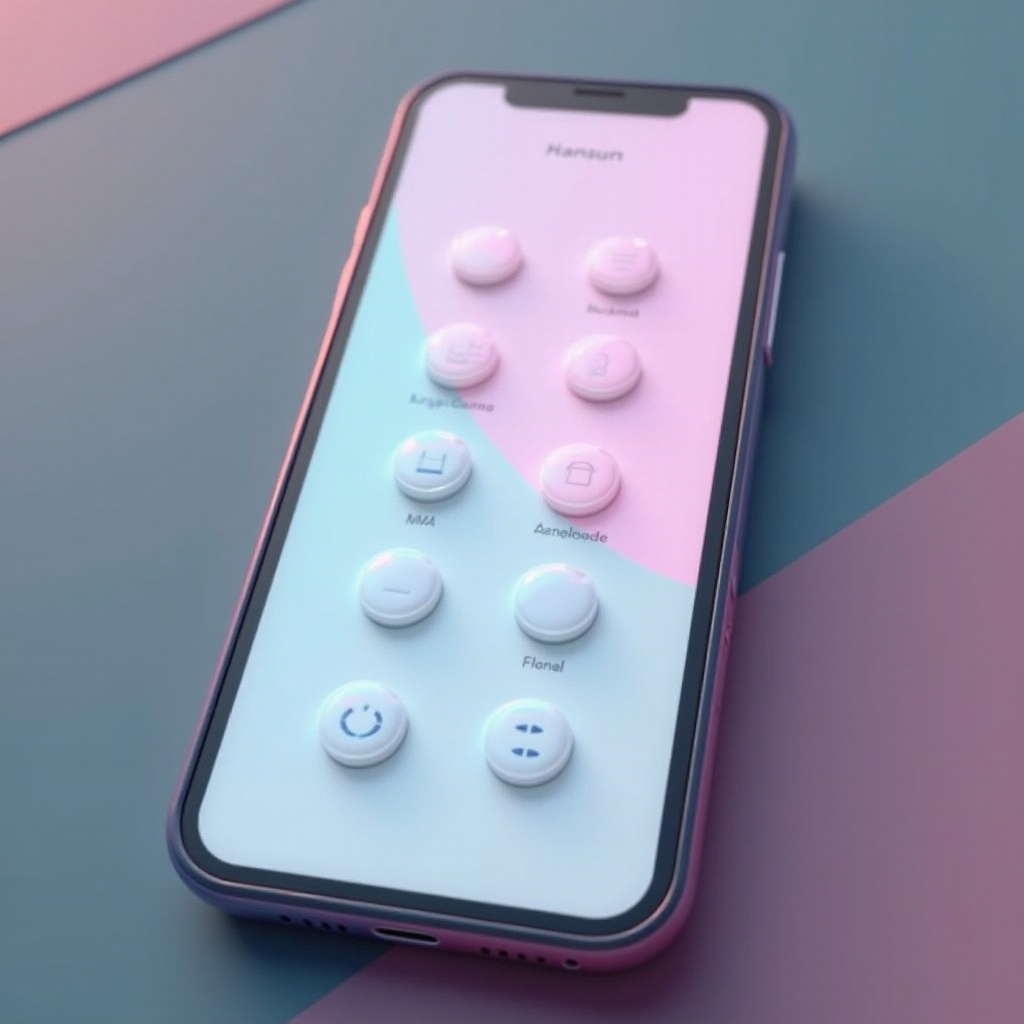
Configuración de Pantalla de Inicio y Dock al Estilo iOS
Las configuraciones correctas de pantalla de inicio y dock son cruciales para crear una representación fiel de iOS en dispositivos Android.
-
Ajustando Diseños de Pantalla de Inicio: Organiza tus aplicaciones de manera similar a un diseño de iPhone; mantén las aplicaciones clave accesibles en la pantalla principal, utilizando carpetas para funciones secundarias.
-
Configuración del Dock para Imitar iOS: Para autenticidad, usa cuatro aplicaciones esenciales en tu dock, como Teléfono, Navegador, Mensajes y Música, tal como lo harían típicamente los iPhones.
Estos arreglos meticulosos en toda tu pantalla de inicio mantienen un equilibrio y una apariencia completa de iPhone. Para coronar la transformación de tu dispositivo, enfócate en ajustar sus pantallas de bloqueo y notificaciones.
Usa Pantalla de Bloqueo y Notificaciones al Estilo iPhone
Replicar la pantalla de notificaciones y bloqueo de Apple finaliza la transición estética, creando una experiencia de usuario cohesiva.
-
Configuración de Notificaciones como iOS: Utiliza aplicaciones como ‘iOS Notify’ para ajustar cómo aparecen las notificaciones en tu dispositivo, imitando el estilo de banner y los tonos de alerta de Apple.
-
Personalización de la Pantalla de Bloqueo: ‘Lock Screen & Notifications iOS 15’ permite a los usuarios incorporar elementos auténticos de pantalla de bloqueo al estilo Apple, incluyendo un estilo de deslizamiento similar y una vista previa de notificaciones organizada.
Completando estos toques finales asegura una transformación convincente, tanto en términos de diseño como de experiencia de usuario. Con estas modificaciones, tu Android imita la apariencia del iPhone tan de cerca como sea posible.
Conclusión
Al seleccionar herramientas efectivas y personalizar cuidadosamente tu Android, logras alinearlo con la estética deseable de iOS sin comprometer la funcionalidad. Esta agradable combinación de atractivo visual con fluidez operativa destaca la adaptabilidad de los dispositivos Android y enfatiza la personalización creativa.
Preguntas frecuentes
¿Puedo hacer que cualquier teléfono Android se parezca a un iPhone?
Sí, casi cualquier teléfono Android puede adoptar la estética del iPhone a través de lanzadores, paquetes de íconos y otras aplicaciones detalladas en esta guía.
¿Hacer que mi Android se parezca a un iPhone afectará su rendimiento?
Aunque el impacto en el rendimiento es mínimo, algunos dispositivos más antiguos pueden experimentar ligeras ralentizaciones debido al mayor uso de recursos.
¿Cómo puedo volver mi Android a su apariencia original?
Desinstala o desactiva las aplicaciones personalizadas y vuelve a tus configuraciones originales para devolver tu Android a su apariencia predeterminada.