La guía definitiva para el modo de emparejamiento de Beats Studio Buds
Introducción
Los Beats Studio Buds son elogiados por su calidad de sonido premium y diseño moderno, lo que los convierte en una opción popular entre los entusiastas del audio. Comprender el modo de emparejamiento es clave para desbloquear todo su potencial, proporcionando conexiones estables que mejoran tu experiencia auditiva. Ya sea para iOS, Android u otros dispositivos, dominar este proceso es crucial para disfrutar de un audio de primera calidad.
Entendiendo el Modo de Emparejamiento de Beats Studio Buds
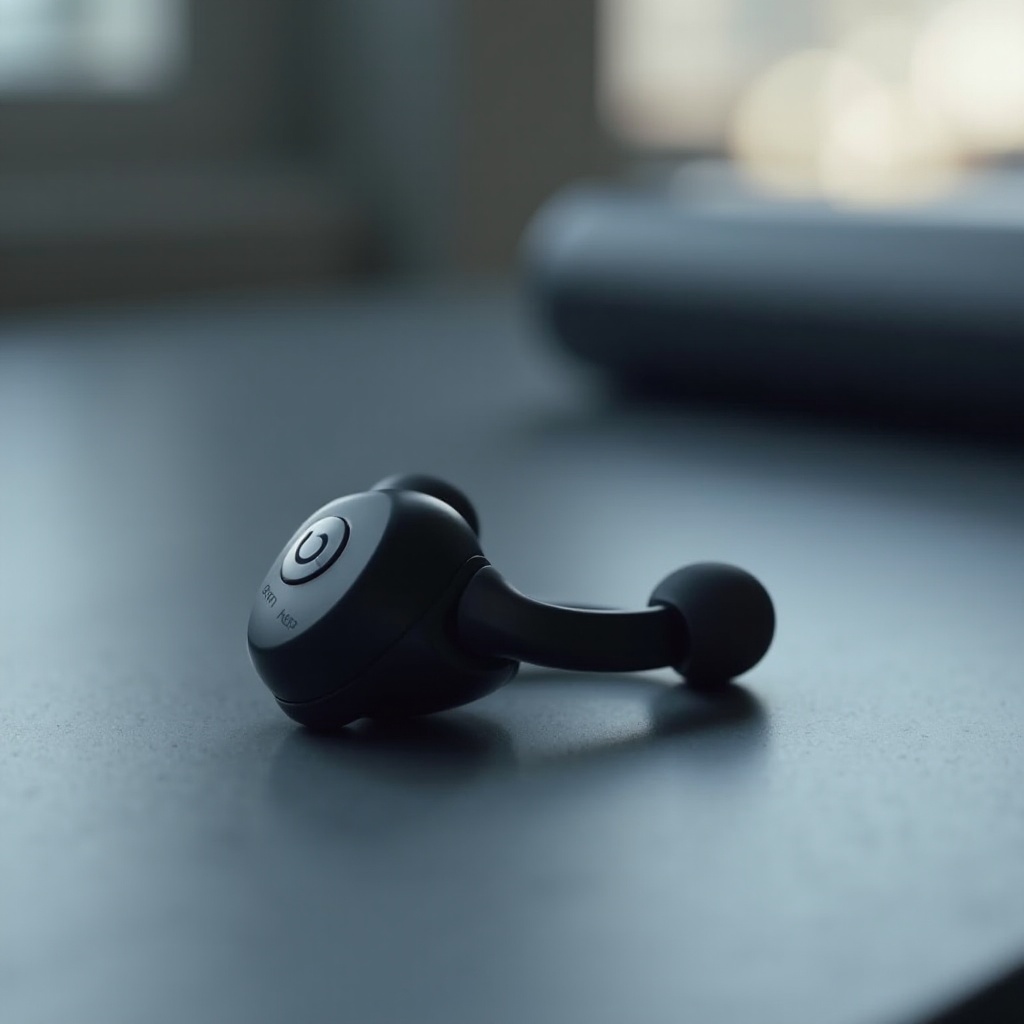
El modo de emparejamiento es el paso esencial para conectar tus Beats Studio Buds a tus dispositivos. Funciona a través de la tecnología Bluetooth, permitiendo la comunicación inalámbrica entre accesorios de audio y tus dispositivos.
- ¿Qué es el Modo de Emparejamiento? Esta característica esencial es la columna vertebral de las conexiones Bluetooth, permitiendo que tus auriculares se conecten sin cables de manera fluida.
- Compatibilidad con Varios Dispositivos: Los Beats Studio Buds están diseñados para funcionar en plataformas como iOS, Android, macOS y PC, asegurando una amplia usabilidad. Confirmar la compatibilidad del dispositivo reduce el riesgo de problemas de conectividad.
Con un entendimiento del modo de emparejamiento, estás listo para profundizar en los detalles de emparejamiento con varios dispositivos, comenzando con iOS.
Cómo Emparejar Beats Studio Buds con Dispositivos iOS
Emparejar Beats Studio Buds con dispositivos iOS, como iPhones o iPads, es un proceso simplificado:
- Configuración Inicial y Preparación del Dispositivo:
- Asegúrate de que tu dispositivo iOS esté actualizado a su última versión.
-
Navega a ‘Configuración’ y activa Bluetooth.
-
Activación del Modo de Emparejamiento en iOS:
- Abre el estuche de tus Beats Studio Buds y presiona el botón del sistema hasta que el LED parpadee.
- Ubica tus auriculares en ‘Otros Dispositivos’ en la configuración de iOS y selecciónalos para conectar.
Una vez que te hayas conectado con éxito con iOS, es hora de emparejar tus auriculares con dispositivos Android sin esfuerzo.
Cómo Emparejar Beats Studio Buds con Dispositivos Android
El emparejamiento con dispositivos Android ofrece una simplicidad similar con leves diferencias:
- Consejos para Activar Bluetooth:
- Accede a ‘Configuración’ y asegúrate de que Bluetooth esté activo.
-
Mantén tus Beats Studio Buds a corta distancia.
-
Pasos de Emparejamiento para Usuarios de Android:
- Inicia el modo de emparejamiento presionando el botón en el estuche de tus auriculares.
- En la configuración de Bluetooth de tu Android, selecciona Beats Studio Buds de los dispositivos disponibles.
Ahora que el emparejamiento con Android está cubierto, exploremos la resolución de problemas comunes de conectividad.
Resolución de Problemas Comunes de Emparejamiento
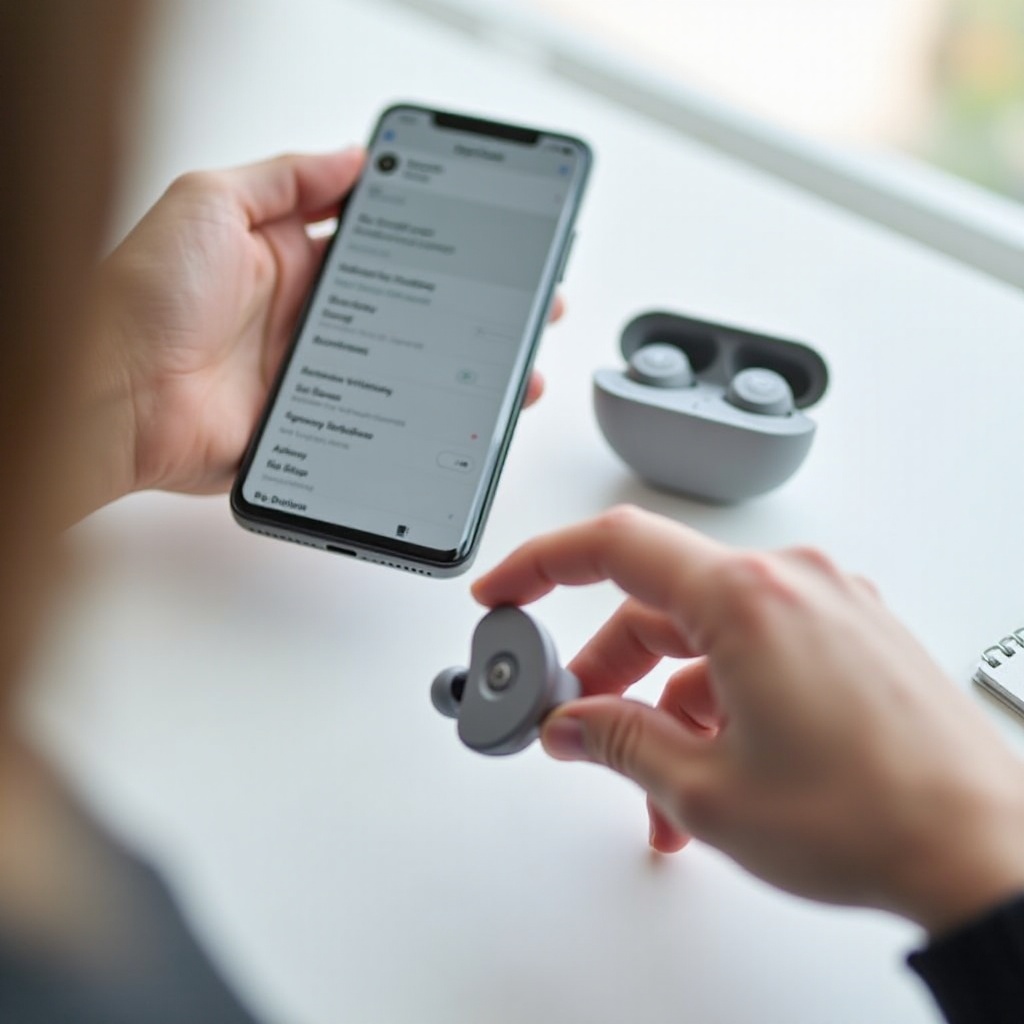
A pesar de seguir las instrucciones, los usuarios pueden encontrar problemas. Reconocer y resolver estos problemas comunes de emparejamiento es vital para mantener una experiencia de audio impecable:
- Resolución de Fallos de Conectividad: Asegúrate de que los dispositivos estén completamente cargados y dentro del alcance de emparejamiento. Reinicia ambos dispositivos si es necesario.
- Reiniciar Beats Studio Buds para un Nuevo Comienzo:
- Abre la tapa del estuche y mantén presionado el botón del sistema hasta que el indicador LED parpadee.
- Este reinicio puede resolver problemas de conectividad en curso.
- Técnicas Avanzadas de Solución de Problemas: Busca actualizaciones de software y consulta el sitio de soporte de Beats para obtener orientación adicional.
Habiendo abordado la resolución de problemas, ahora concéntrate en maximizar las funciones para el mejor disfrute de audio.
Maximización del Uso de Beats Studio Buds
Una vez dominado el emparejamiento y la resolución de problemas, concéntrate en optimizar la experiencia con tus auriculares:
- Exploración de Opciones de Sonido y Personalización: Usa la configuración del dispositivo y las aplicaciones compatibles para ajustar los perfiles de sonido para un audio personalizado.
- Manteniendo un Rendimiento Óptimo: La limpieza regular y las actualizaciones preservarán la claridad de sonido y funcionalidad de tus auriculares.
A medida que optimizas el uso, estás equipado para experiencias auditivas excepcionales. Concluyamos con nuestras reflexiones finales.
Conclusión
El emparejamiento efectivo es esencial para experimentar la cúspide de lo que ofrecen los Beats Studio Buds. Al seguir estas pautas, aseguras una conectividad estable, solucionas posibles problemas y disfrutas de una calidad de sonido excepcional. Embárcate en tu viaje de audio con confianza.
Preguntas Frecuentes
¿Puedo emparejar los Beats Studio Buds con una PC o Mac?
Sí, asegúrate de que el Bluetooth esté habilitado en tu computadora y sigue los pasos del modo de emparejamiento para conectar.
¿Qué debo hacer si mis Beats Studio Buds no entran en modo de emparejamiento?
Asegúrate de que los audífonos estén cargados e intenta reiniciarlos manteniendo presionado el botón del sistema hasta que el indicador LED parpadee.
¿Cómo puedo actualizar el firmware de mis Beats Studio Buds?
Conéctalos a tu dispositivo y revisa la configuración de la aplicación Beats para actualizaciones disponibles.