
Cómo restablecer tu Chromecast: una guía completa
¿Experimentando problemas con tu Chromecast que afectan tu experiencia de transmisión? Esta guía proporciona métodos claros y simples para restablecer tu Chromecast, permitiéndote volver a disfrutar de una transmisión sin interrupciones.
Introducción
Chromecast es un dispositivo versátil para transmisión, aunque ocasionalmente experimenta problemas que requieren un restablecimiento. Ya sea por un problema de almacenamiento en búfer o de conectividad, restablecer tu Chromecast puede ser a menudo la solución más rápida.

Entender por qué podrías necesitar restablecer Chromecast
Antes de comenzar el proceso de restablecimiento, es importante entender por qué podría ser necesario un restablecimiento. Los problemas comunes generalmente se dividen en dos categorías: problemas de rendimiento, como retrasos o almacenamiento en búfer, y problemas de conectividad que provocan que el dispositivo pierda la conexión con la red Wi-Fi.
- Problemas comunes de rendimiento
- Almacenamiento en búfer frecuente o retraso durante la reproducción de vídeo
- Retraso en el tiempo de respuesta a comandos
- Problemas de conectividad
- Desconexiones persistentes de la red Wi-Fi
- Fallo en reconocer redes disponibles
Reconocer estos problemas es el primer paso para resolverlos a través de un restablecimiento.
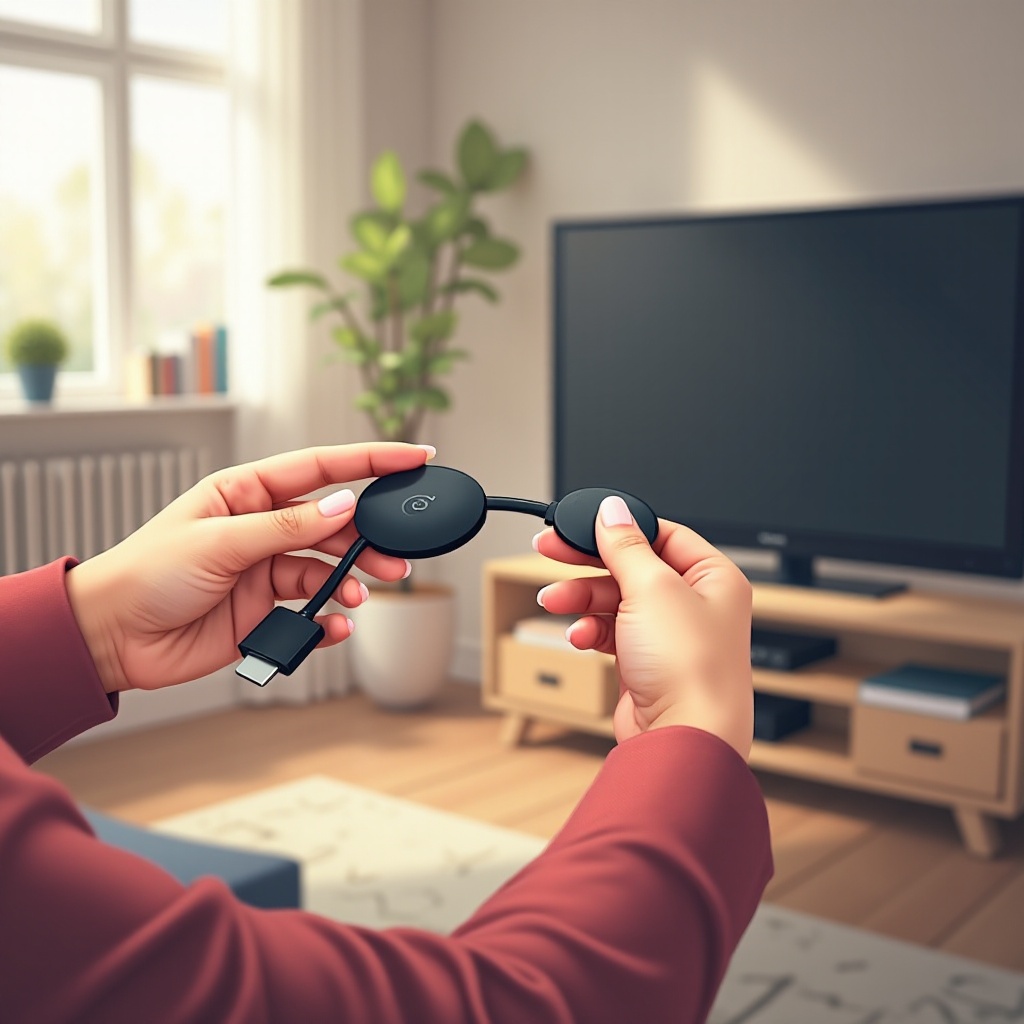
Cómo restablecer tu Chromecast: instrucciones paso a paso
Realizar un restablecimiento en tu Chromecast puede resolver muchos problemas técnicos. Elige el método más adecuado entre las siguientes opciones:
- Usando la aplicación Google Home
- Inicia la aplicación Google Home en tu smartphone o tableta.
- Selecciona tu dispositivo Chromecast de la lista.
- Toca el icono de engranaje de ‘Configuración’.
- Desplázate para encontrar y seleccionar ‘Restablecimiento de fábrica’.
-
Confirma el restablecimiento cuando se te solicite.
-
Realizar un restablecimiento de fábrica
- Presiona y mantén presionado el botón de restablecimiento en el dispositivo Chromecast durante aproximadamente 25 segundos.
- El indicador LED comenzará a parpadear. Suelta el botón cuando se torne blanco.
-
Permite que el dispositivo reinicie, regresando a sus configuraciones predeterminadas.
-
Resolver problemas durante el restablecimiento
- Asegúrate de que tu red Wi-Fi esté funcionando correctamente.
- Verifica que el dispositivo móvil esté en la misma red que Chromecast para un proceso de restablecimiento sin problemas.
Configurar tu Chromecast después de un restablecimiento
Después de realizar un restablecimiento, configurar tu Chromecast nuevamente es esencial para reanudar operaciones de transmisión sin problemas. Comienza por reconectar tu Chromecast a tu red Wi-Fi.
- Reconectarse a Wi-Fi
- Abre la aplicación Google Home y encuentra tu dispositivo Chromecast.
-
Sigue las instrucciones en pantalla para volver a conectarlo a tu red Wi-Fi.
-
Sincronizando con tus dispositivos
- Verifica que tanto Chromecast como tu dispositivo móvil estén conectados a la misma red.
- Inicia una sesión de transmisión para verificar la configuración exitosa.
Esta fase de configuración es crucial para restaurar tu Chromecast a su estado operativo completo.
Mantener tu Chromecast para un rendimiento óptimo
El mantenimiento preventivo puede mejorar el rendimiento de tu Chromecast y disminuir la necesidad de restablecimientos frecuentes.
- Actualizaciones de software regulares
-
Mantén tu Chromecast y la aplicación Google Home actualizados con los últimos lanzamientos de software para un rendimiento mejorado.
-
Optimización de configuraciones de red
- Coloca tu enrutador en una posición óptima con mínima interferencia electrónica para una conectividad consistente.
Aplicar estos consejos puede extender la vida útil de tu dispositivo y mantener su rendimiento.
Consejos avanzados para mejorar tu experiencia de transmisión
Aparte de la configuración básica, explorar las funcionalidades avanzadas de Chromecast puede mejorar aún más tu disfrute de la transmisión.
- Exploración de nuevas funciones
-
Mantente actualizado con las últimas funciones de Chromecast y mejoras de interfaz lanzadas por Google.
-
Compatibilidad con dispositivos avanzados
- Integra con los últimos dispositivos inteligentes para aprovechar las nuevas características de interoperabilidad y mejorar la calidad de visualización.
Tales mejoras contribuyen a una experiencia de transmisión mejorada y más interactiva.
Conclusión
Restablecer tu Chromecast es una habilidad fundamental que asegura que estés equipado para resolver problemas comunes de manera eficiente. Seguir los pasos descritos te ayudará a solucionar problemas y mantener tu dispositivo en buen estado de funcionamiento. El mantenimiento y la configuración regulares no solo prolongan la vida útil del dispositivo, sino que también mejoran tu calidad de transmisión general.
Preguntas Frecuentes
¿Con qué frecuencia debo restablecer mi Chromecast?
Restablezca su Chromecast solo cuando experimente problemas significativos que no puedan resolverse con pasos de solución de problemas más simples.
¿Restablecer Chromecast eliminará mis datos?
Sí, realizar un restablecimiento de fábrica borrará todos los ajustes y datos personales en su Chromecast.
¿Puedo restablecer Chromecast desde el control remoto de mi televisor?
No, necesita usar la aplicación Google Home o el botón físico de restablecimiento en el dispositivo para realizar un restablecimiento.