Guía de configuración de Meta Quest 3: Su guía completa para 2024.
Introducción
Configurar su visor de realidad virtual Meta Quest 3 puede ser sencillo con la orientación adecuada. Este artículo proporciona instrucciones paso a paso sobre cómo preparar su dispositivo para una experiencia increíble de realidad virtual. Desde desempaquetar su nuevo visor hasta optimizar su espacio para VR, cada sección asegura que pueda disfrutar sin problemas de su Meta Quest 3. Sumérgete para desbloquear todo el potencial de tu viaje en VR.
Desempaquetar el Meta Quest 3
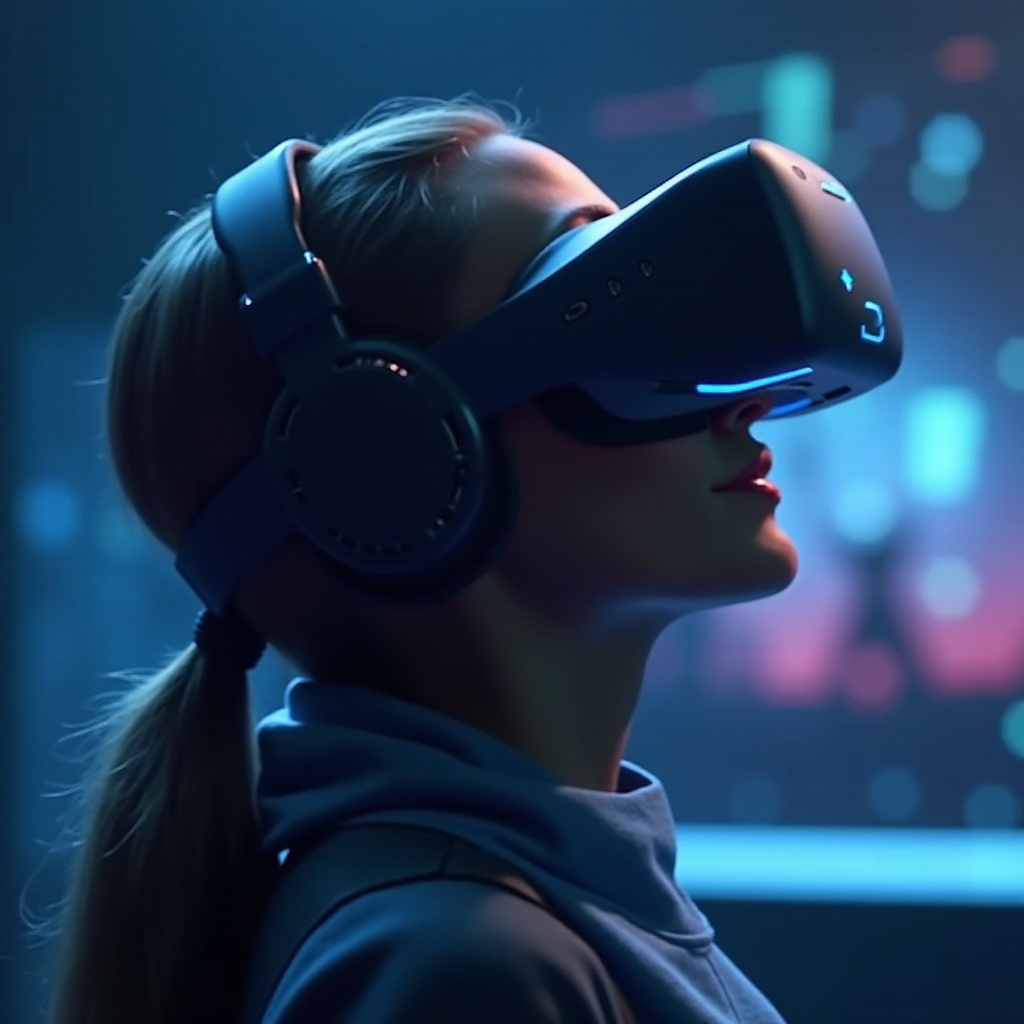
La emoción aumenta al desempaquetar su Meta Quest 3. Esto es lo que debe tener en cuenta:
-
Contenido de la Caja: El paquete incluye el visor de VR, los controles, el cable y el manual. Verifique que cada componente esté presente antes de continuar.
-
Primeras Impresiones: Tómese un momento para apreciar el diseño elegante y las características intuitivas de su nuevo dispositivo. Manipular cada componente ahora prepara el escenario para una configuración sin problemas.
-
Preparándose para la Configuración: Coloque todos los componentes en una superficie plana y ordenada. Esta organización inicial allana el camino para una configuración eficiente, minimizando distracciones y desorden.
Con su dispositivo fuera de la caja, la siguiente tarea es asegurar que su espacio esté listo para la emoción de VR.
Preparando su Espacio para VR
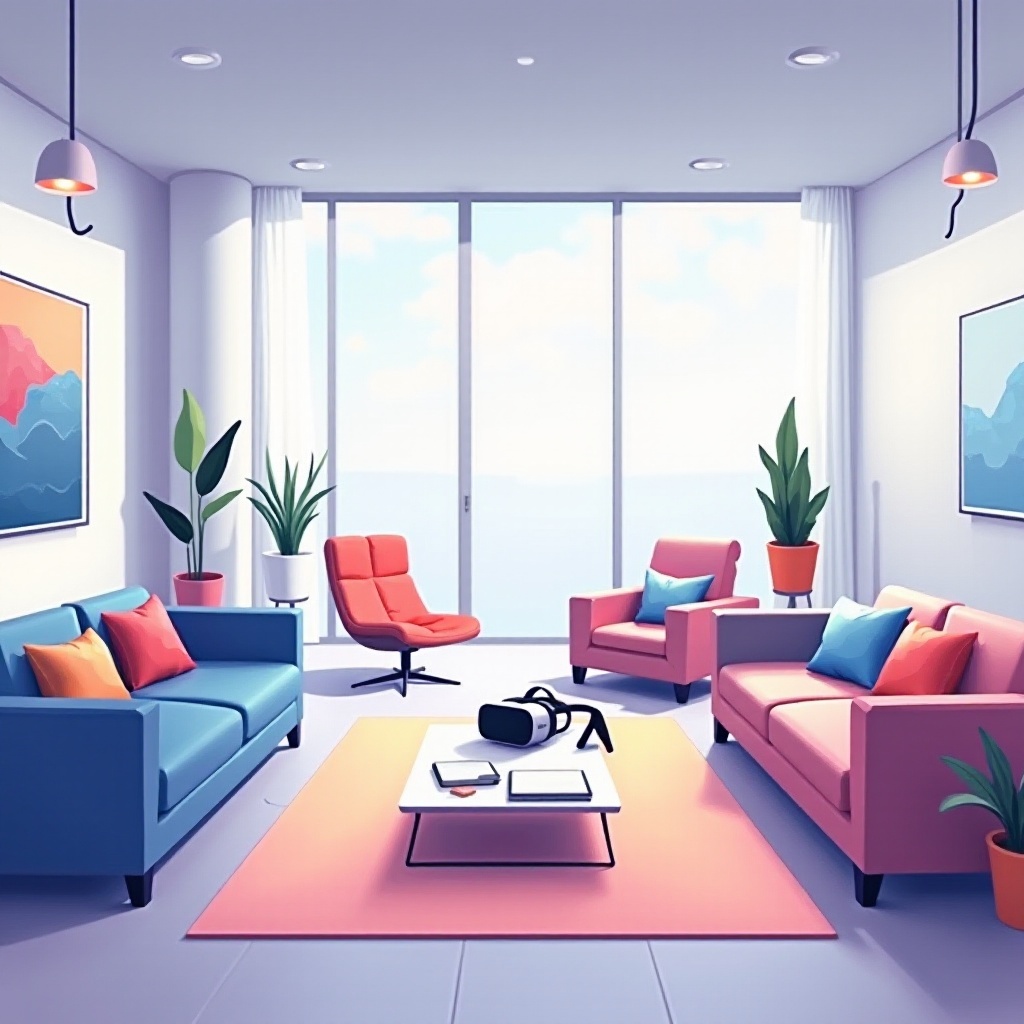
Crear el entorno ideal para VR puede mejorar en gran medida su experiencia. Así es como debe organizar su espacio:
-
Diseño Óptimo del Espacio: Elija una habitación con suficiente espacio y mínimos obstáculos para permitir un movimiento sin obstrucciones.
-
Consideraciones de Seguridad: Retire todos los objetos sueltos y marque posibles peligros. Estas precauciones son necesarias para proteger tanto su integridad como la de su equipo.
-
Factores Ambientales: Su espacio debe estar bien iluminado pero sin luz directa que moleste a los sensores. También asegúrese de tener una ventilación adecuada y comodidad.
Con su espacio debidamente preparado, es momento de encender y configurar su visor.
Comenzando con su Visor
Ahora, pongamos en marcha y configuremos correctamente su Meta Quest 3:
-
Cargar y Encender: Use el cable provisto para cargar completamente su visor. Cuando esté cargado, presione el botón de encendido para activar el dispositivo.
-
Pasos de Configuración Inicial: Siga las instrucciones en pantalla para conectarse a Wi-Fi e iniciar sesión en su cuenta de Meta. Este paso asegura que tendrá acceso a aplicaciones y actualizaciones esenciales de VR.
-
Actualización de Software: Verifique las actualizaciones de software más recientes para garantizar que el rendimiento de su dispositivo sea óptimo. Las actualizaciones regulares son vitales tanto para la seguridad como para nuevas funciones.
Su visor ahora está operativo; ajustémoslo para comodidad y ajuste.
Personalizando el Ajuste y la Comodidad
Para disfrutar plenamente de cualquier experiencia de VR, la comodidad es clave. Aquí le mostramos cómo personalizarla:
-
Ajuste de la Correa de la Cabeza: Asegúrese de que la correa se ajuste cómodamente pero sin presión. Debe proporcionar un agarre seguro pero cómodo.
-
Configuración de IPD y Lentes: Ajuste la distancia interpupilar (IPD) para alinear los lentes con los ojos para obtener imágenes nítidas.
-
Consejos de Comodidad para Uso Extendido: Descansos regulares y lentes limpios minimizan el cansancio. Manténgase hidratado y asegúrese de una temperatura ambiente cómoda.
Sentirse cómodo con su visor mejora su experiencia. Ahora pasemos a configurar los controles.
Configuración y Configuración de los Controles
Los controles hacen que las interacciones sean más inmersivas; aquí está cómo configurarlos correctamente:
-
Emparejamiento de Controles: Encienda los controles y acceda al menú de emparejamiento usando la interfaz del visor para vincularlos.
-
Calibración y Personalización: Ajuste la configuración de sensibilidad, lo que le permite adaptar los controles a su preferencia.
-
Solución de Problemas de Conexión: Si el emparejamiento es un problema, reinicie y asegúrese de que los dispositivos estén dentro del alcance.
Ahora que sus controles están listos, exploremos lo que el Meta Quest 3 puede ofrecer.
Explorando las Funciones de Meta Quest 3
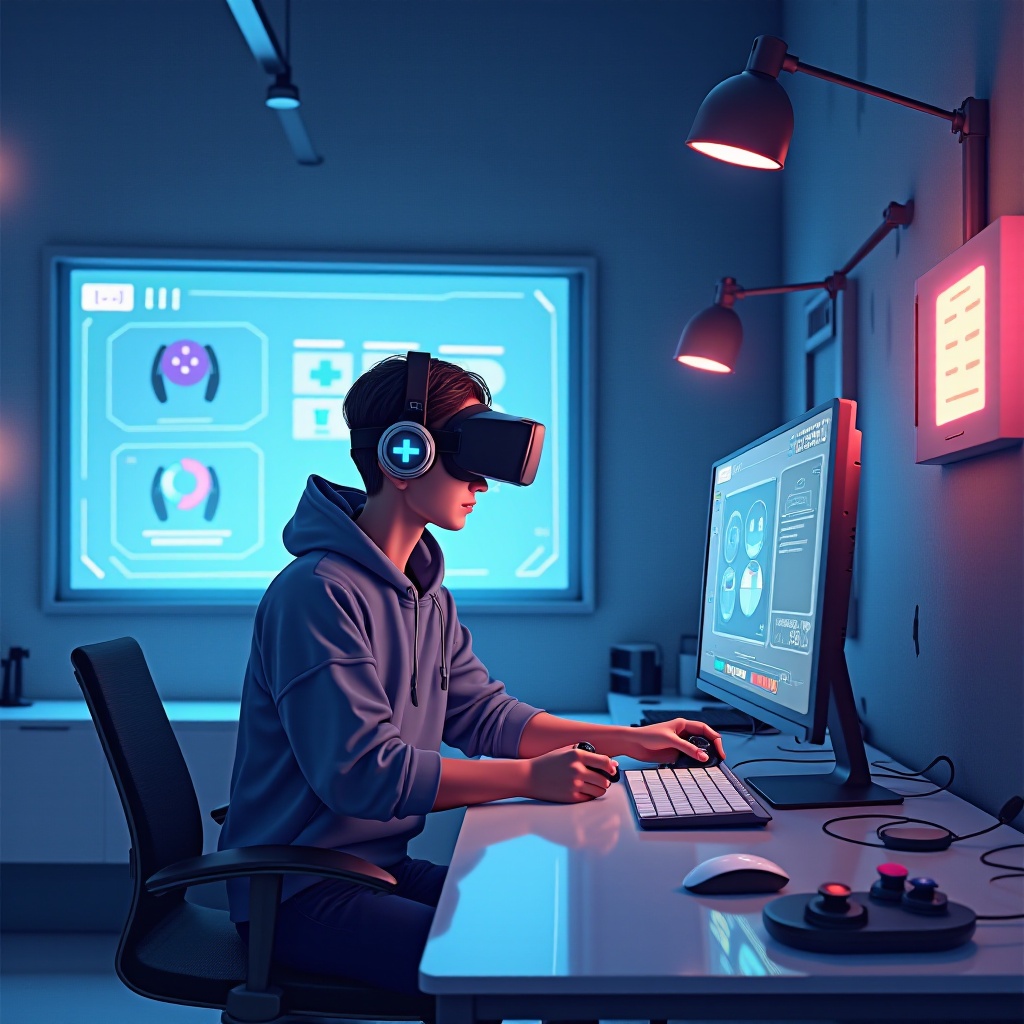
Sumerja en las funciones principales y las experiencias atractivas que ofrece el Meta Quest 3:
-
Navegación y Conceptos Básicos de la Interfaz: Familiarícese con la pantalla de inicio y la navegación básica.
-
Aplicaciones y Experiencias Recomendadas: Busque en la tienda de Meta aplicaciones y juegos que se adapten a sus intereses.
-
Personalización de Configuraciones: Modifique las configuraciones para adaptarse a sus preferencias de audio y visual.
Al explorar, mantener la funcionalidad es importante. Abordemos los problemas comunes que puede enfrentar.
Solución de Problemas Comunes
Use estas soluciones para abordar los problemas de manera eficiente:
-
Problemas de Conectividad: Reinicie su enrutador y verifique la configuración de Wi-Fi.
-
Soluciones para el Seguimiento y el Rendimiento: Asegúrese de que los caminos de los sensores no estén obstruidos.
-
Dónde Encontrar Soporte: Utilice el soporte de Meta para obtener orientación de expertos.
Con la resolución de problemas hecha, terminemos con consejos finales y aliento.
Conclusión
Ha configurado con éxito su Meta Quest 3. Esta guía le ha empoderado para aprovechar al máximo su experiencia en VR. Desde desempaquetar hasta explorar funciones emocionantes, está listo para disfrutar del vasto mundo de la realidad virtual. Continúe explorando y experimentando, ya que hay un sinfín de descubrimientos a la espera.
Preguntas Frecuentes
¿Cuánto tiempo se tarda en configurar Meta Quest 3?
Normalmente, la configuración inicial lleva unos 30 minutos, incluyendo la creación de la cuenta y la configuración básica.
¿Puedo usar Meta Quest 3 en espacios pequeños?
Sí, con una configuración adecuada del espacio, la realidad virtual se puede experimentar de manera efectiva incluso en habitaciones más pequeñas.
¿Qué debo hacer si mis controladores no se emparejan?
Reinicie tanto el casco como los controladores, asegúrese de que estén dentro del alcance e intente emparejarlos nuevamente.