
Cómo cambiar los colores en tu teclado Razer para una experiencia mejorada
Personalizar los colores en tu teclado Razer puede transformar tu configuración en una obra maestra personalizada. Ya sea que estés jugando o trabajando, tener un teclado que refleje tu estado de ánimo o coincida con tu entorno puede marcar una gran diferencia. Esta guía te mostrará cómo liberar todo el potencial de tu teclado Razer utilizando el software Razer Synapse.
Introducción
Los teclados Razer son conocidos por su impresionante iluminación RGB y opciones de personalización interminables. Cambiar los colores en tu teclado Razer no es solo una cuestión de estética; se trata de adaptar tu entorno para que se ajuste a tu estilo único. En esta guía completa, exploraremos los pasos para usar el software Synapse de Razer para cambiar colores, profundizar en personalizaciones avanzadas y ofrecer soluciones a problemas comunes que podrías encontrar.
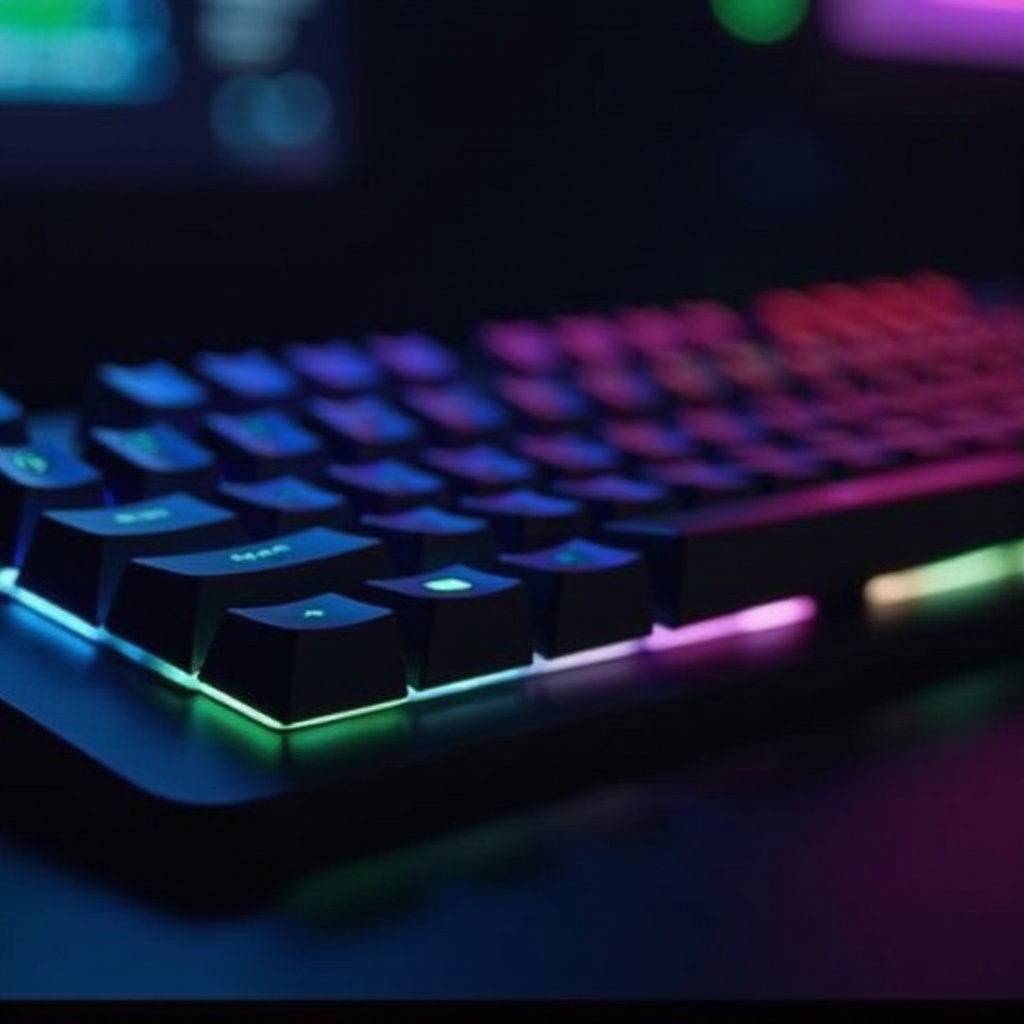
Comenzando con Razer Synapse
El viaje para personalizar los colores de tu teclado comienza dominando Razer Synapse. Este potente software es tu entrada para personalizar y gestionar las opciones de color de tu teclado. Para empezar:
- Descarga e instala Razer Synapse: Visita el sitio web oficial de Razer para descargar la última versión de Synapse. Instálalo en tu computadora siguiendo las instrucciones en pantalla.
- Crea una cuenta Razer: Inicia sesión o crea una cuenta Razer. Esto te permite guardar configuraciones en la nube, asegurando tus personalizaciones en diferentes dispositivos.
- Conecta tu teclado Razer: Asegúrate de que tu teclado esté conectado y reconocido por Synapse.
Con Razer Synapse configurado, vamos a sumergirnos en las diversas opciones de color disponibles para transformar tu teclado.
Explorando Opciones de Color en Teclados Razer
Con Synapse a tu disposición, ahora estás equipado para explorar una variedad de opciones de color que van desde ajustes preestablecidos básicos hasta personalizaciones intrincadas:
- Modos de Color Preestablecidos: Comienza con modos básicos como Ciclo de Espectro, Respiración y Reactivo. Estos son ideales para usuarios que experimentan iluminación RGB por primera vez.
- Personalización de Colores de Teclas Individuales: Para una personalización más profunda, utiliza Synapse para asignar colores específicos a teclas individuales. Esta característica es especialmente útil para jugadores que necesitan asignaciones de teclas codificadas por color.
Ahora que has explorado las posibilidades de color, es hora de crear tus propios perfiles de color personalizados.
Guía Paso a Paso para Cambiar el Color del Teclado Razer
Los perfiles de color personalizados te permiten hacer que tu teclado sea verdaderamente tuyo. Sigue esta guía para crear tu perfil personalizado:
- Abre Chroma Studio: Accede a Chroma Studio dentro de Razer Synapse, la interfaz principal para la personalización.
- Crea un Nuevo Perfil: Haz clic en ‘Crear Nuevo’ para comenzar un diseño fresco o modificar una plantilla existente.
- Diseña tus Colores: Utiliza la interfaz del estudio para seleccionar colores únicos para teclas individuales o grupos. Añade efectos dinámicos como estático, onda o ondulación para una presentación animada.
- Aplicar y Guardar: Haz clic en ‘Aplicar’ para ver cambios inmediatos. Guarda tu perfil para una fácil recuperación.
Habiendo creado tu perfil de color, podrías querer explorar técnicas más avanzadas.
Técnicas Avanzadas de Personalización
Para aquellos que desean despliegues únicos y vibrantes, la personalización avanzada ofrece capas adicionales de creatividad:
- Uso de Efectos en Capas: Superpone múltiples efectos para una experiencia visual enriquecida. Por ejemplo, combina un efecto de onda con iluminación reactiva para una interpretación cautivadora.
- Sincronización con Otros Dispositivos Razer: Si posees otros periféricos Razer, sincroniza su iluminación con tu teclado para crear una configuración cohesiva e inmersiva.
Con la personalización bajo tu mando, entender cómo resolver problemas comunes garantiza una experiencia de usuario fluida.
Solución de Problemas Comunes
A veces, pueden surgir fallos o comportamientos inesperados. Aquí tienes cómo solucionar eficazmente:
- Resolviendo Problemas de Conectividad: Asegúrate de que todas las conexiones estén firmes. A veces, desconectar y volver a conectar el teclado puede resolver problemas de reconocimiento.
- Restablecimiento de Configuraciones Personalizadas: Si tus configuraciones no se muestran correctamente, reinícialas. Ve a la configuración de Synapse y selecciona ‘Reiniciar’ para comenzar de nuevo.
Con estos consejos de solución de problemas, tu viaje de personalización del teclado debería ser fluido y agradable.

Conclusión
Cambiar los colores en tu teclado Razer es más que un asunto visual; mejora el estado de ánimo y la productividad, proporcionando un toque personalizado a tu entorno. Ya sea que estés jugando intensamente o concentrándote en el trabajo, adaptar tu teclado con esquemas de color personalizados te da un sentido de orgullo y personalización. No dudes en explorar y experimentar con las infinitas opciones disponibles.
Preguntas Frecuentes
¿Cómo puedo cambiar el color de mi teclado Razer sin Synapse?
Cambiar colores sin Synapse es limitado. La mayoría de los teclados Razer requieren el software Synapse para capacidades completas de personalización de color.
¿Puedo guardar múltiples perfiles de color?
Sí, Razer Synapse te permite crear y almacenar múltiples perfiles. Puedes cambiar fácilmente entre ellos dependiendo de tus necesidades o estado de ánimo actuales.
¿Qué debo hacer si los colores de mi teclado Razer no cambian?
Asegúrate de que tu software Synapse esté actualizado y que todos los dispositivos estén correctamente conectados. Intenta un reinicio dentro de la configuración de Synapse si los problemas persisten.